Краткий практикум кредитной арифметики с применением Excel
Кредитную арифметику легко освоить с помощью электронных таблиц Excel. Особенно если вы знакомы с этой программой хотя бы на начальном уровне.
Фактически вам потребуется научиться оперировать только двумя формулами из богатого арсенала Excel.
А именно:1) величину ежемесячного аннуитетного платежа можно без проблем вычислить с помощью формулы ПЛТ (в некоторых вариантах Excel эта формула называется ППЛАТ);
2) годовую процентную ставку, соответствующую определенному значению ежемесячного аннуитетного платежа, можно вычислить с помощью формулы СТАВКА (в некоторых вариантах Excel эта формула называется НОРМА).
Приступим. В качестве основы возьмем пример 1 из главы 2 «Кредитная арифметика».
Банк А предлагает кредит в 5 тыс. у. е. на 18 месяцев под 13% годовых. Выплаты кредита — ежемесячно равными частями (аннуитет). Банк Б предлагает аналогичные условия, но с дифференцированными выплатами (размер ежемесячного платежа по мере погашения долга уменьшается). Дополнительных комиссий в обоих случаях не предусмотрено. Сколько заемщик заплатит за кредит банку А и банку Б?
Для решения задачи нам необходимо построить графики выплат по кредитам, выданным банком А и банком Б.
Строим график аннуитетных платежей
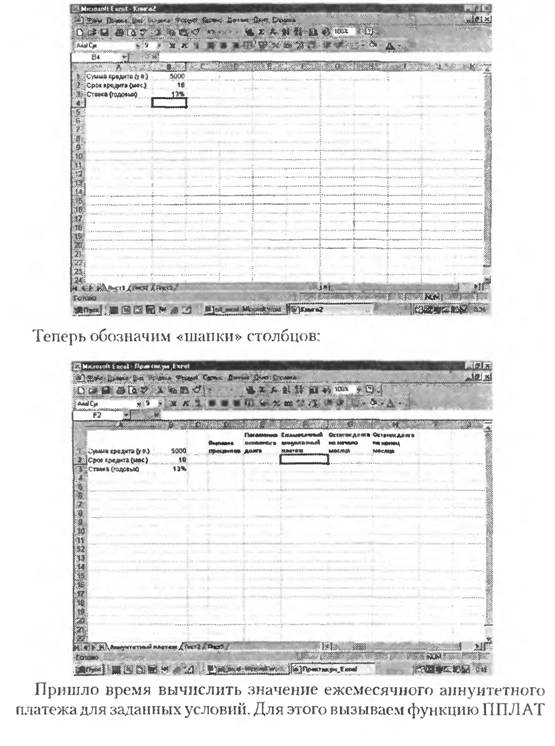
В самом начале обозначим н специально выделенных ячейках условия задачи:
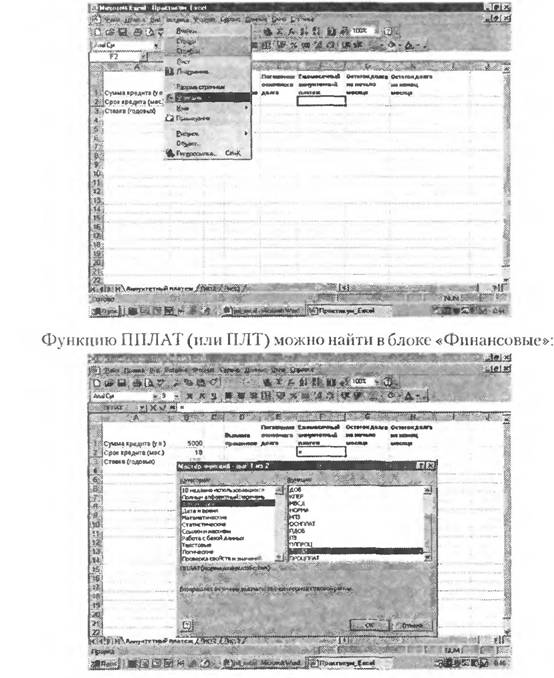
(именно итог вариант используется в версии Excel, установленной на домашнем компьютере автора). Для этого нужно вызвать пункт меню «Вставка/ Функция» или попросту нажать на иконку fx:
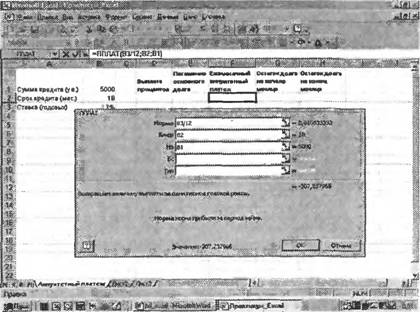
В необходимые поля формулы последовательно вводим условия задачи, а именно обозначения ячеек со значениями переменных. Обратите внимание, что годовая процентная ставка в ноле «Норма» делится на 12, так как срок кредита у нас задастся в месяцах:
Программа выдает значение ежемесячного платежа.
Это значение отрицательное, так как программа справедливо полагает, что платеж мы отдаем, а не получаем: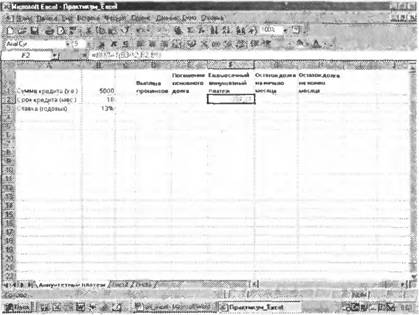
Это не очень удобно. Поэтому в строке формул лучше обозначить знак «-»:
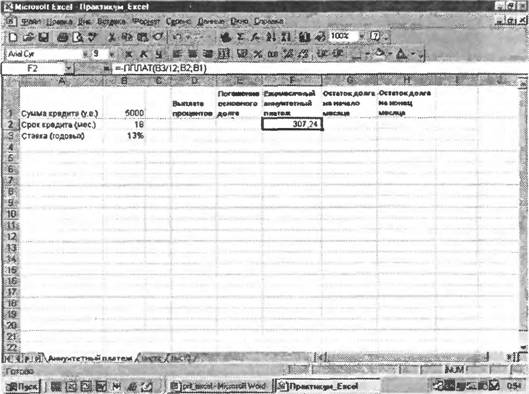
При определенном умении проще всего в строке формул самим набрать комбинацию:
=-ППЛАТ(ПС/12; КМ; СК), где в качестве аргументов функции присутствуют процентная ставка (ПС), количество месяцев кредита (КМ) и сумма кредита (СК).
(В нашем случае мы указываем не абсолютные показатели, а адреса ячеек исключительно с тон целью, чтобы можно было менять исходные условия задачи, а программа автоматически пересчитывала бы все остальные значения.)
Теперь нужно позаботиться о том, чтобы в формуле исходные условия задачи предстали в виде констант. Для этого необходимо аргументы формулы предварить знаком «$» (кстати, это можно было сделать и с самого начала):
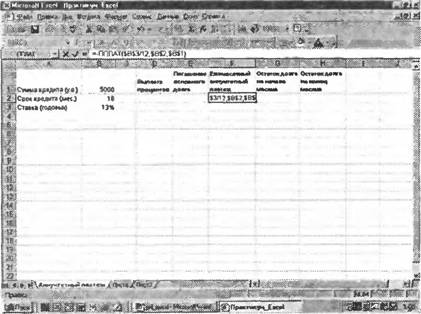
Следующим шагом задаем начальное условие в столбце «Остаток долга на начало месяца». По сути, попросту копируем значение ячейки с исходными данными:
іи.иштіяміддш—ррр—————
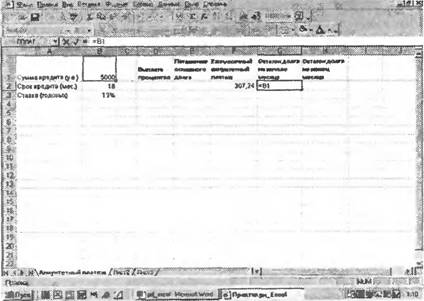
Далее задаем значения столбца «Выплата процентов». Полагаем при этом, что «в году 12 месяцев» (пример с точным числом дней в месяце,
т. е. подход «в году 365 дней», рассмотрим ниже). Заносим в строку формул следующее (не забывая, что годовая процентная ставка выступает у нас в качестве константы):
| \'&»***\' £***** Шъ &**»х* | ||
| MtVJ, і. k. -І} | ||
| Jtfc щ :;ї$І ’ " " |
Шс>мм*«р*дита&*) 5000 геештша* до
Jp Спот «ведите СнаСІ 18 І-ОГІВІрі’Г?
СТ»#*« (ГОДОІМр 13%

fi
ft
7
t
m
M
Ш
яь
и.
U:
Ж
ш
Ы

ЛЮ»»і Ич.= а п Ж\'А джаатт -» Ж
т
Значение в ячеііке «Погашение основного долга» есть разница между значением ячейки «Ежемесячный аннуитетный платеж» и значением ячейки «Выплата процентов»:
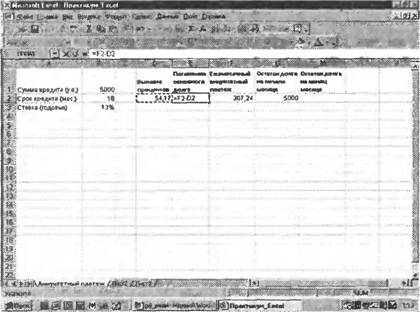
Наконец, задаем значение в столбце «Остаток долга на конец месяца». Это есть разница между значением ячейки «Остаток долга на начало месяца» и ячейки «Погашение основного долга»:
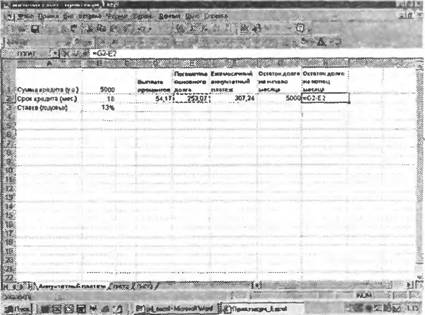
Последний штрих перед финальным действием Копируем значение ячейки «Остаток долга на конец месяца» в ячейку «Остаток долга на начало месяца» в следующей строке:
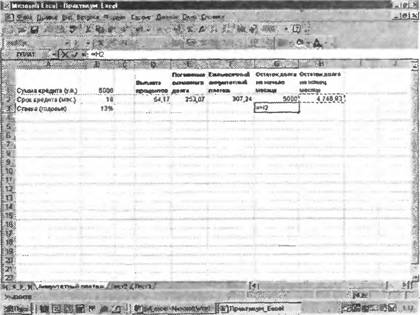
Теперь последовательно копируем значения ячеек следующим образом:
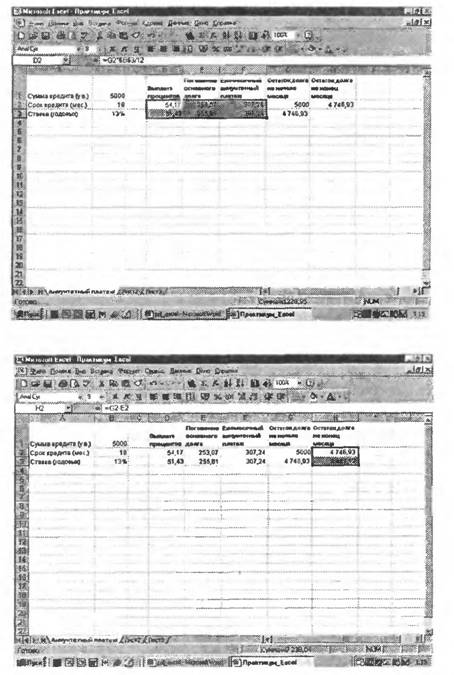
Наконец-то у нас образовалась «рабочая строка», которую можно скопировать так, чтобы количество строк в таблице совпадало с количеством месяцев, на которые выдается кредит:
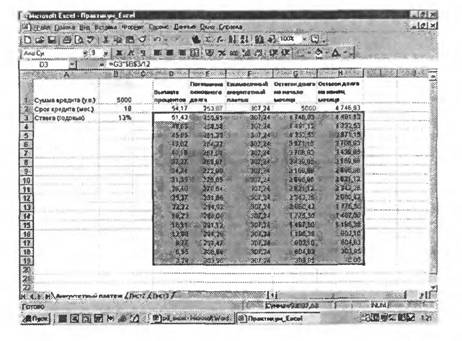
О том, что все сделано правильно, свидетельствует нулевое значение последней ячейки в столбце «Остаток долга на конец месяца». Таким образом, мы получи чи график аннуитетных платежей по кредиту в 5 тыс. у. е., выданному на 18 месяцев под 13% годовых. Под занавес можем подсчитать суммарную выплату процентов:
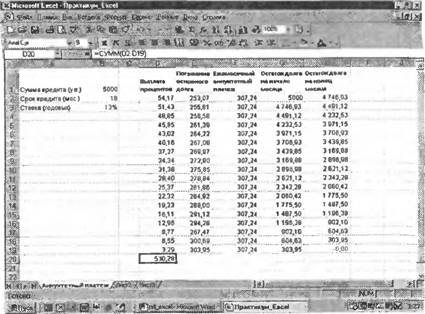
Строим график дифференцированных платежей
Исходные условия, как помним, те же. Поэтому для начала копируем на другой лист Excel полученный график аннуитетных платежей:
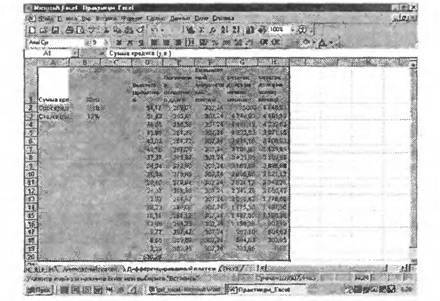
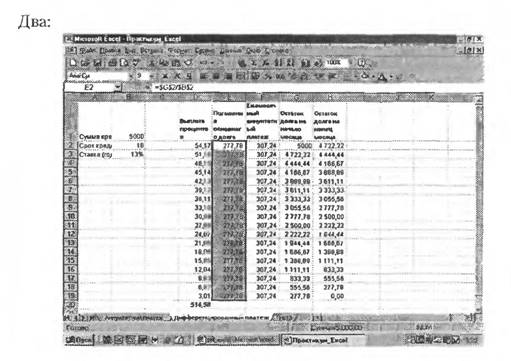
Вносим поправки Прежде всего речь идет о столбце «Погашение основного долга». Долг должен быть равномерно распределен в течение всего срока кредитования (помним о том, что сумма кредита и срок кредита — константы).
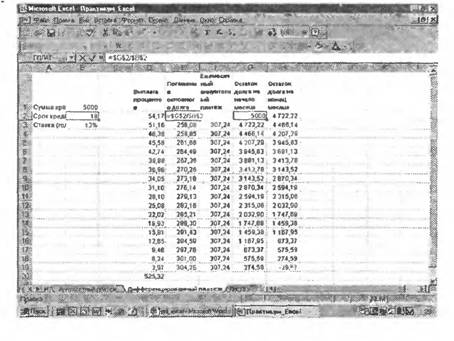
Раз-
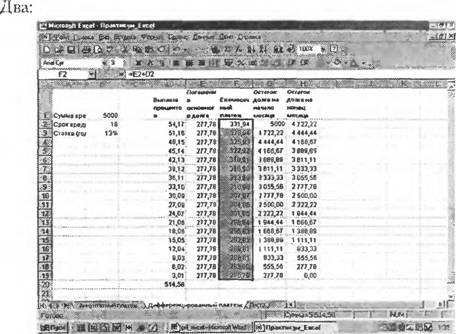
Далее правим название третьего столбца, вычеркнув слово «аннуитетный». Задаем значения в этом столбце. Ежемесячный дифференцированный платеж складывается из погашения долга и выплаты процентов.
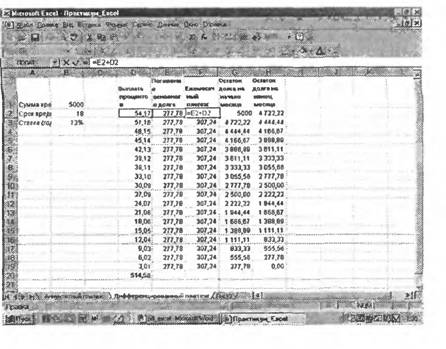
Раз:
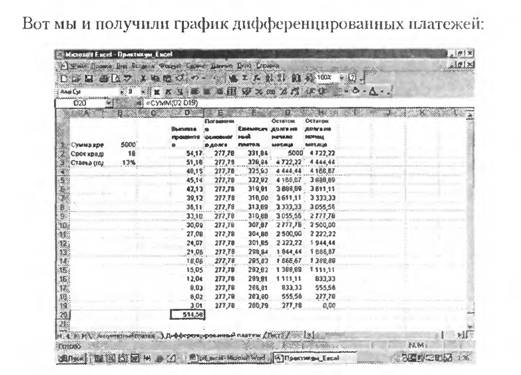
Теперь попробуем решить с помощью Excel пример 5 ил главы 2 («Кредитная арифметика»), т. е. обратную задачу: зная размер ежемесячного платежа, найдем значение годовой процентной ставки.
Большинству наверняка знакомо преоложение «10/10/10» — экспресс- кредит на 10 месяцев с первоначальным взносом в 10% от стоимости товара и удорожанием товара на 10%. Как это предложение соотносится с предложениями других банков, выраженными в процентах годовых?
Предположим, стоимость покупки — 3 тыс. у. е. (рубли, доллары, евро — не важно). Мы вносим в кассу магазина 10%, т. е. 300 у. е., и получаем кредит 10/10/10 на 3000 - 300 = 2700 у. е. Предложение утверждает, что удорожание составит 10% от стоимости товара, т. е. те же 300 у. е. Таким образом, в течение 10 месяцев нужно выплатить 2700 + 300 = 3000 у. е., проще говоря, начальную стоимость товара. В общем, в течение 10 меся цев нужно будет выплачивать по 3000/10 = 300 у. е. ежемесячно. Под какой же годовой процент выдается кредит9
Для того чтобы найти искомую процентную ставку, отталкиваясь от уже известной суммы платежа, нужно в строке формул набрать следующее: =НОРМА(КМ; -ЕП; СК) х 12 (в некоторых версиях Excel нужно набрать =СТАВКА(КМ; -ЕП; СК) х 12), где в качестве аргументов функции выступают следующие переменные: количество месяцев кредита (КМ), размер ежемесячного платежа (ЕП) и сумма кредита (СК).
Значение аргумента ЕП отрицательно потому, что, по мнению программы, «мы выплачиваем», а не «нам выплачивают». Умножаем результат вычисления функции на 12 потому, что хотим узнать именно годовую процентную ставку.Итак, решение задачи по шагам.
Шаг 1. Задаем в строке формул нужную комбинацию:
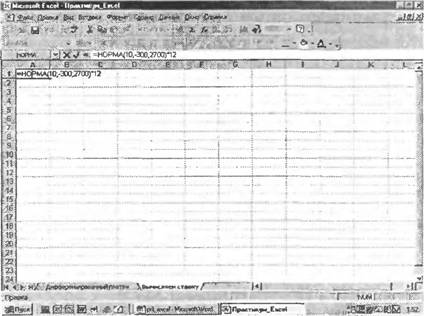
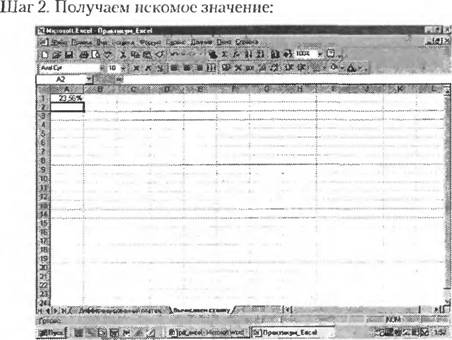
То есть в нашем случае, подставив нужные цифры, получаем: “НОР- МА(10; -300; 2700) х 12. Результат — 23,56% годовых (важно, чтобы ячейка, в которой высветится результат, была переведена в процентный формат, иначе результат будет выглядеть как 0,2356).
Для закрепления материала решим с помощью Excel еще одну задачу.
Банк А предлагает кредит «на неотложные нужды» о 3000 у. е. на 12 месяцев под 12% годовых. Взимаются два вида дополнительной комиссии: за выдачу кредита (1,5% от его сулемы) и за выдачу наличных со счета (0,1%). Банк Б предлагает кредит на аналогичные сумму и срок под 10,5% годовых. Дополнительная комиссия — 0,3% от су ммы кредита в месяц. В обоих случаях выплаты — равными частями (аннуитет). Какое предложение выгоднее?
Все необходимые значения попросту заносим в строку формул (см. рисунок на следующей странице).
В случае банка А чистые процентные выплаты за год составят:
=-ППЛАТ(12%/12; 12; 3000) х 12 - 3000 = 198,56 у. е. Плюс 48 у. е. комиссионных (45 + 3 у. е.). Итого: 246,56 у. е.
В случае банка Б чистые процентные выплаты за год составят:
=-ППЛАТ(10,5%/12; 12; 3000) х 12 - 3000 = 173,35 у. е. Плюс 108 у. е. комиссионных (9 х 12 у. е.). Итого: 281,35 у. е.
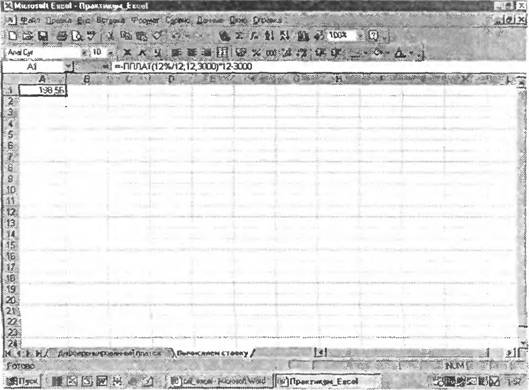
Пояснение: значение функции ППЛАТ умножаем на 12 потому, что кредит выдан на 12 месяцев. Был бы кредит выдан на полгода, умножали бы на 6.
В завершение разберем также пример 4.1 (см. «Уловка № 1. Забота за ваш счет» из главы 2 «Кредитная арифметика»).
Отличие от рассмотренного в самом начале графика аннуитетных платежей состоит в том, что используется расчет процентов с точным количеством дней («в году 365 дней»).Банк выдает автомобильный кредит в 5 тыс. у. е. на 1 год под 10% годовых с уплатой в первом месяце только процентов. Выплаты — аннуитетные. Используется расчет точных процентов с точным числом дней ссуды.
Нам необходимо построить график выплат и подсчитать сумму выплачиваемых процентов. Заносим исходные данные, включающие в себя и даты выплат по кредиту (иначе расчета с точным числом дней не получится):
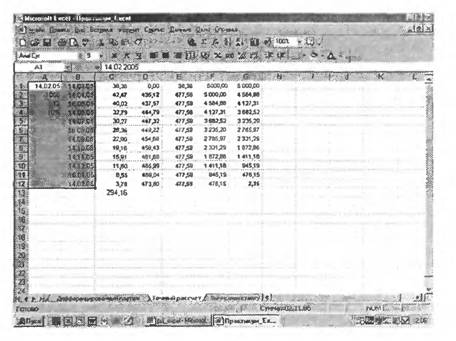
Формула для первой ячейки столбца «Выплата процентов» выглядит следующим образом (так как используется подход «в году 365 дней») — см. строку формул:
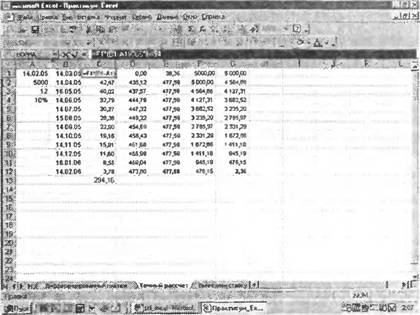
Поясним: точное количество дней в Excel можно найти простым вычитанием одной даты из другой. Формула для второй ячейки столбца «Выплата процентов» (п всех последующих ячеек этого столбца) выглядит следующим образом:
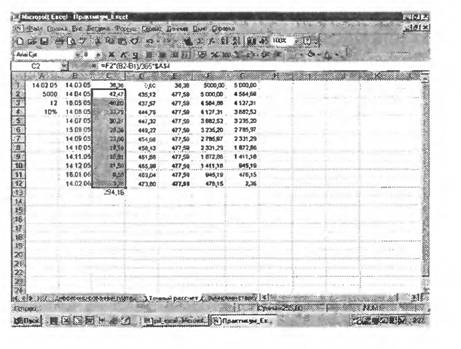
Так как в первом месяце выплачиваются только проценты, значение в соответствующей ячейке нулевое:
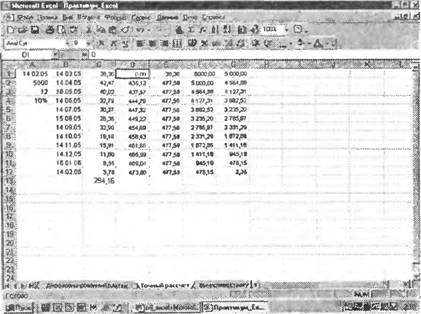
В остальном все действия аналогичны описанным выше (при составлении графика аннуитетных платежей). Напомню, кстати, что последняя выплата в данном случае будет складываться из ежемесячного аннуитетного платежа и остатка невыплаченного долга: 477,59 + 2,35 = 479,94. Такой казус происходит потому, что в формуле аннуитетного платежа используется подход «в году 12 месяцев», а при расчете процентов с точным числом дней подход «в году 365 дней».
Еще по теме Краткий практикум кредитной арифметики с применением Excel:
- Кредитная арифметика: вычисляем стоимость кредитных денег, или Как самостоятельно рассчитать реальную цену, по которой банк предлагает купить деньги
- Кредитный прилавок: углубляемся в частности, или Краткий путеводитель по наиболее востребованным банковским кредитным продуктам
- Арифметика маркетинга
- 28. Методы и инструменты денежно-кредитной политики и особенности их применения.
- 2.1. Проблемы применения инструментов денежно-кредитного регулирования на региональном уровне
- 27. Система денежно-кредитной политики и особенности их применения
- 1.2. Проблемы применения монетарной теории в практике денежно-кредитной политики
- Пример построения модели парной регрессии с помощью пакета Excel и оценка ее значимости.
- ПРИЛОЖЕНИЕ 2. Определение коэффициента хеджирования с помощью программы Excel
- Понятие и признаки применения норм права. Стадии применения норм права. Акты применения норм права. Классификация актов
- Вычисление финальных вероятностей состояний системы с марковским случайным процессом средствами MS Excel
- Пример построения аддитивной модели временного ряда с помощью пакета Excel.
- Оценка обычных европейских опционов колл и пут по модели Блэка-Шоулса на языке VBA в программном продукте EXCEL
- Практикум
- Короткое хеджирование на основе регрессионного анализа. Определение коэффициента хеджирования с помощью программы Excel