ПРИЛОЖЕНИЕ 2. Определение коэффициента хеджирования с помощью программы Excel
Рассмотрим определение коэффициента хеджирования на примере.
Пример.
Имеется выборка наблюдений спотовой цены (S) актива А и фьючерсной цены (F) (Для примера ограничимся одиннадцатью зна
чениями).
Печатаем значения спотовой цены актива в ячейках от А2 до А12, фьючерсной цены - в ячейках от С2 до С12, как показано на рис. П.3.1. На основе значений спотовой цены необходимо получить значения ее разностей (AS). Для этого в ячейке В2 печатаем формулу:= АЗ-А2,
наводим курсор на квадратик в правом нижнем углу рамки ячейки В2, нажимаем левую клавишу мыши, и, удерживая ее в нажатом положении, доводим курсор до ячейки В11, отпускаем клавишу мыши В ячейках диапазона В2:В11 получили значения AS для десяти периодов Значения AF получим аналогичным образом в диапазоне D2:D11 Для этого в ячейке D2 печатаем формулу:
- СЗ-С2,
наводим курсор на квадратик в нижнем правом углу рамки ячейки D2, нажимаем левую клавишу мыши, и, удерживая ее в нажатом положении, доводим курсор до ячейки D11, отпускаем клавишу мыши. В ячейках диапазона D2:D11 получили значения AF для десяти периодов.
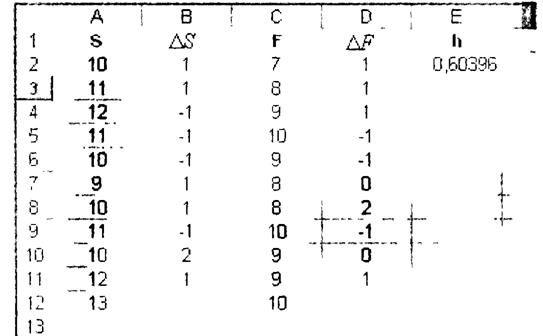 Рис /7.3 1. Определение коэффициента хеджирования |
На основе полученных данных AS и AF определяем коэффициент хеджирования h. Решение получим в ячейке Е2, поэтому выделяем ее, т.е. наводим на нее курсор и щелкаем мышью. Открыва
ем окно “Мастер функций”, т.е. наводим курсор на значок А на панели инструментов и щелкаем мышью. В поле “Категория" выбираем курсором строку “Статистические” и щелкаем мышью. Строка высветилась синим цветом. В поле окна “Функция" выбираем курсором строку “НАКЛОН” и щелкаем мышью. Строка высветилась синим цветом. Наводим курсор на кнопку ОК и щелкаем мышью.
Появилось окно “НАКЛОН”. В окне две строки: “Изв_знач_у" и “Изв_знач_х". В первую строку заносим значения AS . Для этого наводим курсор на знак ІЇ с правой стороны первой строки и щелкаем мышью. Окно “НАКЛОН” свернулось в поле первой строки. Наводим курсор на ячейку В2, нажимаем левую клавишу мыши и, удерживая ее в нажатом положении, проводим курсор вниз до ячейки В11, отпускаем клавишу. Вновь наводим курсор на знак 3 и щелкаем мышью. Появилось развернутое окно “НАКЛОН”. Заносим значения AF во вторую строку. Для этого наводим курсор на знак "5Ї во второй строке и щелкаем мышью. Наводим курсор на ячейку D2, нажимаем левую клавишу мыши и, удерживая ее в нажатом положении, проводим курсор вниз до ячейки D11, отпускаем клавишу. Наводим курсор на кнопку ІЇ и щелкаем мышью. Появилось развернутое окно “НАКЛОН". Наводим курсор на кнопку ОК и щелкаем мышью. В ячейке Е2 появилась цифра 0,60396. Таким образом, коэффициент хеджирования, который соответствует использованным статистическим данным, равен 0,6.(Получить значение коэффициента хеджирования можно другим способом: выбираем курсором ячейку Е2 и печатаем в ней формулу:
= НАКЛОН(В2: В\\ 1; D2: Dl 1) и нажимаем клавишу Enter.)
Программа Excel позволяет определить коэффициент хеджирования и другими способами. Заинтересованный читатель сможет найти их описание в книге А.Н. Буренина “Управление портфелем ценных бумаг”, М.: 2005, параграф 3.5.