Практична робота 3. Створення юридичних документів в онлайн сервісі Google Docs.
Навчальні питання:
1. Використання сервісів Google.
2. Створення та робота з юридичними документами в онлайн сервісі Google Docs.
3. Форматування Google-документа.
1.
Використання сервісів GoogleХмарний сервіс - послуга надання хмарних ресурсів за допомогою технологій «хмарних обчислень». Хмарні сервіси є на даний момент повноцінним робочим інструментом, що дозволяє створити власний онлайн простір та формувати особисте середовище максимально ефективно.
Google Диск є одним із головних хмарних сервісів. Він надає можливість користувачам завантажувати, створювати й працювати з текстовими, табличними документами і презентаціями просто у вікні браузера, найбільш цікавою є можливість форматувати і редагувати текстові документи в режимі онлайн.
Крім завантажених файлів будь-якого типу, в Google Диску також зберігаються дані з документів Google. За допомогою Диска можна ділитися файлами та папками з окремими користувачами чи групами користувачів. Так, сервіс Google Диск надає можливість:
- підвищити наочність та інтерактивність інформації;
- забезпечити доступність матеріалів у будь-який час;
- залучити до процесу навчання мобільні телефони.
Можливості та переваги Google Docs:
- сервіс безкоштовний;
- надання доступу до документів із будь-якої точки світу;
- доступність на більшості смартфонів, наявність мобільних версій;
- використання галереї шаблонів;
- конвертація PDF файлів у зображення та текст;
- створення форм;
- одночасний пошук інформації в декількох документах;
- додавання відео та слайдів;
- вставка зображення простим перетягуванням із папки на комп’ютері;
- спільне редагування документа;
- монтування документа у вебсторінку:
- синхронізація документів із Microsoft Office;
- переклад тексту з іноземної мови;
- створення резервної копії документів у хмарі.
Якщо комп’ютер зламався - інформація збережеться.Але разом з указаними перевагами Google Docs має деякі недоліки, а саме:
- працює повільніше, особливо з об’ємними текстами при низькій швидкості інтернету;
- залежність від акаунту - всі документи зберігаються на хмарі, яка прив’язана до профілю;
- залежність від розробника Google;
- залежність від доступу до інтернету.
Інтерфейс сторінки даного сервісу має багато спільного з текстовим документом Microsoft Word. Даний сервіс має той самий набір інструментів для роботи, що і звичайний текстовий документ. Є можливість редагувати та форматувати текст, працювати із зображеннями та таблицями, встановлювати колонтитули та нумерувати сторінки. Google-документи надають можливість голосового введення тексту. Більше того, документ автоматично зберігається на Google Диску. Також до нього можна відкрити доступ інших користувачів. Кожен документ - це окрема сторінка на сайті.
2. Створення та робота з юридичними документами в онлайн сервісі Google Docs Для створення документ! необхідно перейти за посиланням: docs.google.com. Відкриється головне меню, в якому знаходиться список останніх документів, з якими працювали, і кнопка «Створити» (рис. 5.38).

Рис. 5.38. Створення документа
Робоча сторінка Google Документа дуже схожа на MS Word (рис. 5.39).
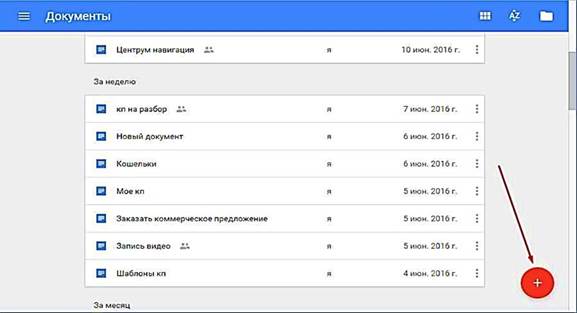
Рис. 5.39. Сторінка документа
Для того щоб продовжити роботу над файлом, його необхідно просто відкрити.
При створенні файлу автоматично присвоюється назва «Новий документ», «Нова таблиця» або «Нова презентація». Щоб його перейменувати, необхідно ввести його нову назву.
Створений документ автоматично зберігається на Google Диску. При введенні будь-якого символу сервіс зберігає зміни. Якщо комп'ютер вимкнеться у процесі роботи - не втратиться жодного слова.
За замовчуванням усі документи зберігаються в кореневий каталог диска.
Для того щоб помістити його в будь-яке інше місце, необхідно виконати команду «Перемістити об'єкт» (рис. 5.40).
Рис. 5.40. Зберігання файлу
Методом перетягування можна переміщати об'єкти в самому Google Диску (рис. 5.41).
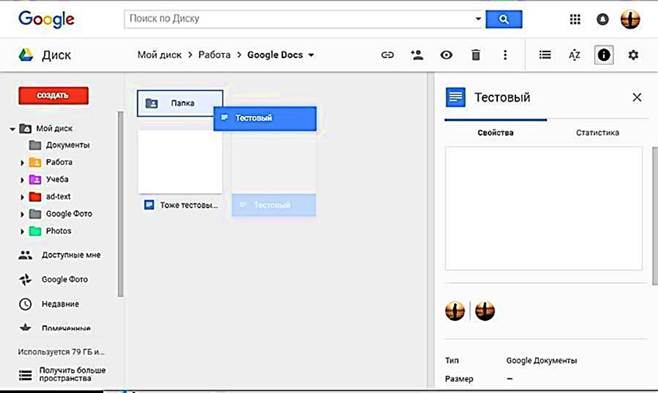
Рис. 5.41. Переміщення об’єктів
Для того щоб зберегти файл не у хмарі, а на комп'ютері - необхідно просто його скачати: Файл / Завантажити як (рис. 5.42).
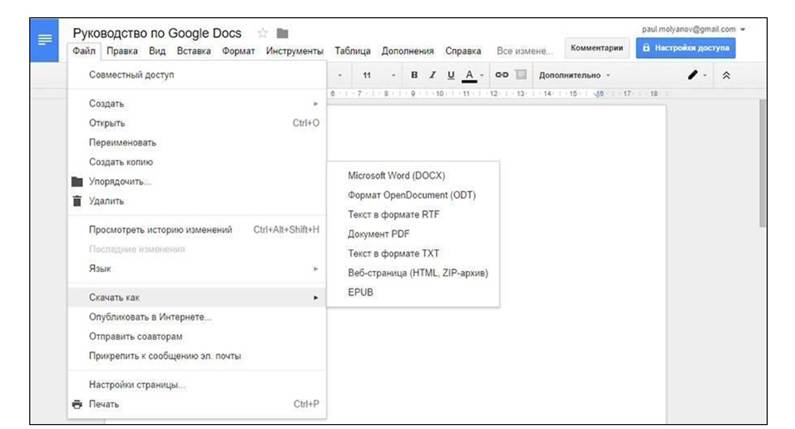
Рис. 5.42. Збереження файлів
3. Форматування Google документу
Інтерфейс Google-документа дуже схожий на MS Word. Для роботи з текстом використовуємо інструменти головного меню:
- копіювання форматування: необхідно виділити текст та зберегти параметри форматування (шрифт, колір, розмір, вирівнювання). Далі виділити інший текст, щоб застосувати параметри до нього;
- масштаб - наближає й віддаляє текст, не змінюючи розмір його шрифту.
- стилі, шаблони, між якими можна швидко перемикатися. Зручно для створення заголовків і форматування скопійованого із зовнішніх джерел тексту;
- шрифт і розмір (рис. 5.43);
- ефекти і колір: жирний, курсив, підкреслення. Відразу обирається колір тексту.
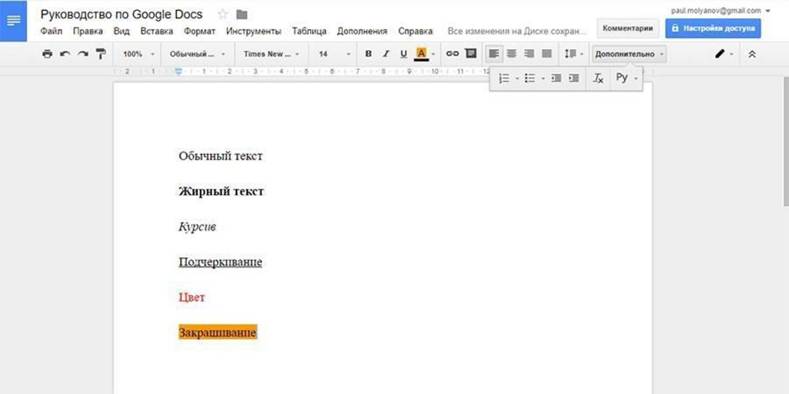
Рис. 5.43. Вибір шрифтів
- вставити посилання - створює гіперпосилання в документі;
- коментар - додає замітки й нагадування на полях;
- вирівнювання - текст можна «притиснути» до лівого або правого краю аркуша, розмістити по центру або зробити усі рядки однаковими по ширині (рис. 5.44);
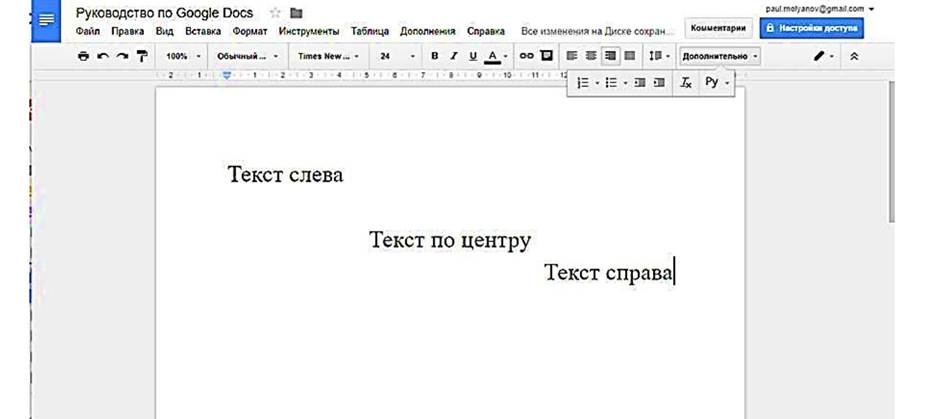
Рис. 5.44. Вирівнювання тексту
- міжрядковий інтервал - задає відстань між рядками тексту;
- списки - створює нумеровані та маркіровані списки;
- відступ - відстань від краю аркуша до тексту;
- очистити форматування - видаляє всі ефекти з тексту;
- способи введення - викликає різні екранні клавіатури (рис.
5.45).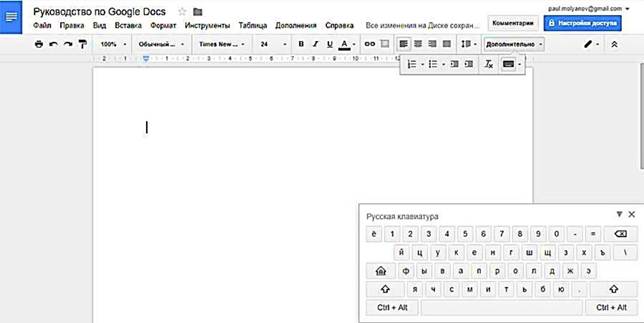
Рис. 5.45. Варіанти клавіатури
Якщо на екрані не вистачає місця для усіх інструментів - частина з них ховається в папці «Додатково». Створення структури документа
Цей інструмент створює наочну структуру документа, по якій можна швидко перейти до потрібного місця (Інструменти / Структура документа). У ній з’являться заголовки документів.
Структуру документа можна зробити змістом (Вставка / Зміст /З номерами сторінок або з посиланнями).
Закладка запам’ятовує потрібне місце та створює на нього посилання. Її можна відправляти іншим користувачам, які зможуть відразу перейти до потрібного фрагмента тексту. На закладку можна посилатися в тексті документа:
- обрати місце, куди треба розмістити посилання;
- натиснути пункт «Посилання», замість URL обрати одну із закладок у меню, яке випадає;
- ввести текст (рис. 5.46).
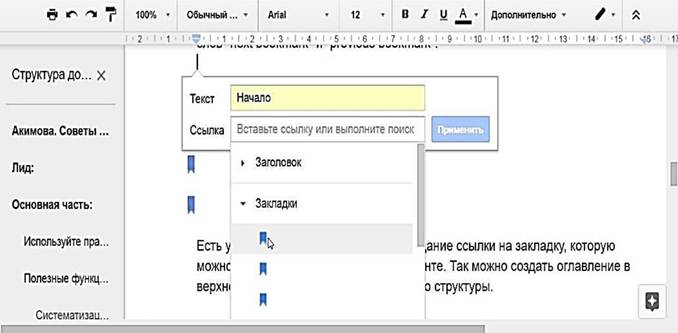
Рис. 5.46. Вставка закладки
Налаштування параметрів друку юридичного документа
Форматування документів, призначених для друку на принтері, виконується у «прив’язці» до параметрів друкованої сторінки. Тому створення документів цієї категорії необхідно починати з налаштування параметрів сторінки. До таких параметрів належать розміри аркуша й розміри полів. Параметри задаються послідовністю команд:
1) створення нового документа: Файл / Створити;
2) у діалоговому вікні «Доступні шаблони» обрати шаблон «Новий документ»;
3) відкрити діалогове вікно «Параметри сторінки»;
4) на вкладці «Розміри паперу» обрати в списку «Розмір паперу» пункт «А4» (це стандартний формат 210х297 мм). У випадку використання нестандартного формату обирають пункт «Інший» і за допомогою лічильників «Ширина» і «Висота» задають його параметри;
5) на вкладці «Поля» задаються розміри полів: ліве - 25 мм; праве - 15 мм; верхнє - 20 мм; нижнє - 25 мм.
Задається орієнтація паперу («Книжкова» чи «Альбомна»). При альбомній орієнтації папір розташовується довгою стороною по горизонталі;6) якщо передбачається двосторонній друк (парні сторінки друкуються на зворотному боці непарних сторінок), то треба поставити прапорець «Дзеркальні поля» на вкладці «Поля»;
7) для створення нижнього колонтитула: Вставка / Нижній колонтитул. Вставити в область нижнього колонтитула номер сторінки натисненням кнопки «Номер сторінки» на панелі інструментів «Колонтитули». Задати формат номера на панелі інструментів «Форматування»;
8) щоб видалити колонтитули в усьому документі, треба очистити область колонтитула на одній зі сторінок. Колонтитул, позбавлений вмісту, видаляється автоматично.
Варіанти завдань
Для оформлення офіційних документів дотримуйтесь наступних вимог оформлення: шрифт - Times New Roman 12, інтервал - 1,5; поля: зліва - 2 см, справа - 1 см, зверху та знизу - 1 см; параметри сторінки - А4.
1. Створити юридичний документ «Протокол про заснування ТОВ» та оформити його, використовуючи вищеописане форматування.
2. Створити юридичний документ «Протокол учасників про ліквідацію ТОВ» та оформити його, використовуючи вищеописане форматування.
3. Створити юридичний документ «Протокол загальних зборів учасників ТОВ» та оформити його, використовуючи вищеописане форматування.
4. Створити юридичний документ «Довіреність» та оформити його, використовуючи вищеописане форматування.
5. Створити юридичний документ «Договір позики» та оформити його, використовуючи вищеописане форматування.
6. Створити юридичний документ «Статут товариства з обмеженою відповідальністю» та оформити його, використовуючи вищеописане форматування.
7. Створити юридичний документ «Угода про розірвання договору про надання послуг» та оформити його, використовуючи вищеописане форматування.
8. Створити юридичний документ «Угода про розірвання договору поставки» та оформити його, використовуючи вищеописане форматування.
9.
Створити юридичний документ «Повідомлення про розірвання договору поставки» та оформити його, використовуючи вищеописане форматування.10. Створити юридичний документ «Повідомлення про розірвання договору про надання послуг» та оформити його, використовуючи вищеописане форматування.
11. Створити юридичний документ «Повідомлення про розірвання договору прокату» та оформити його, використовуючи вищеописане форматування.
12. Створити юридичний документ «Повідомлення про розірвання договору оренди рухомого майна» та оформити його, використовуючи вищеописане форматування.
13. Створити юридичний документ «Розписка про отримання грошових коштів» та оформити його, використовуючи вищеописане форматування.
14. Створити юридичний документ «Договір поставки» та оформити його, використовуючи вищеописане форматування.
15. Створити юридичний документ «Договір оренди рухомого майна» та оформити його, використовуючи вищеописане форматування.
16. Створити юридичний документ «Договір прокату» та оформити його, використовуючи вищеописане форматування.
17. Створити юридичний документ «Договір (Декларація) про створення сімейного фермерського господарства» та оформити його, використовуючи вищеописане форматування.
18. Створити юридичний документ «Акт приймання-передачі наданих послуг» та оформити його, використовуючи вищеописане форматування.
19. Створити юридичний документ «Договір підряду (виконання робіт)» та оформити його, використовуючи вищеописане форматування.
20. Створити юридичний документ «Угода про розірвання договору оренди» та оформити його, використовуючи вищеописане форматування.
21. Створити юридичний документ «Повідомлення про розірвання договору оренди земельної ділянки» та оформити його, використовуючи вищеописане форматування.
22. Створити юридичний документ «Акт приймання-передачі земельної ділянки в суборенду» та оформити його, використовуючи вищеописане форматування.
23. Створити юридичний документ «Договір суборенди земельної ділянки» та оформити його, використовуючи вищеописане форматування.
24. Створити юридичний документ «Акт приймання-передачі земельної ділянки в оренду» та оформити його, використовуючи вищеописане форматування.
25. Створити юридичний документ «Договір оренди земельної ділянки» та оформити його, використовуючи вищеописане форматування.
Примітка! При виконанні завдання можна користуватись прикладами оформлення офіційних документів за відповідним посиланням https://www.wonder.legal/ua/choix-modele/%D0%B1%- D1%96%D0%B7%D0%BD%D0%B5%D1%81 (рис. 5.47).
Приклад виконання роботи:
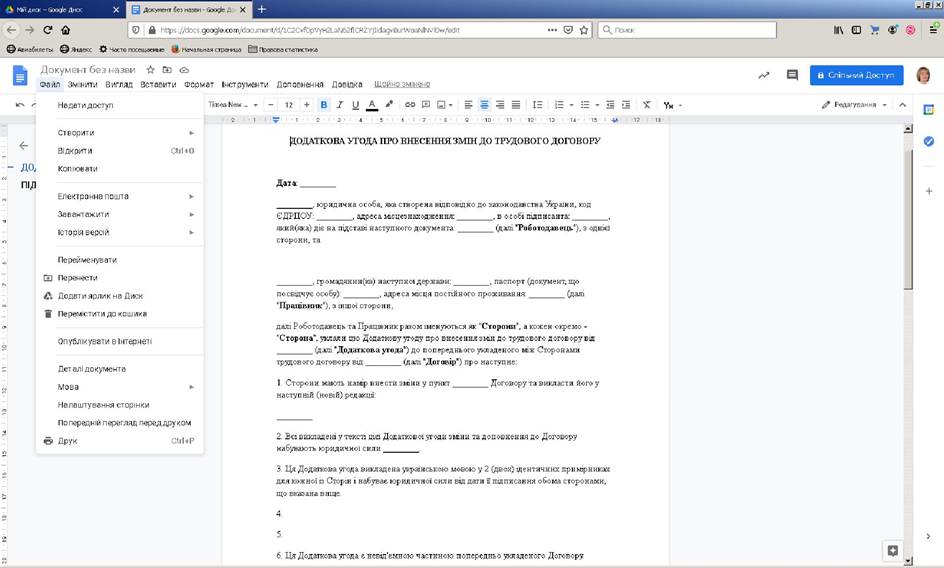
Рис. 5.47. Приклад юридичного документа
Еще по теме Практична робота 3. Створення юридичних документів в онлайн сервісі Google Docs.:
- Практична робота 4. Створення юридичних документів на основі Google sheets
- Практична робота 5. Створення презентації засобами програми Google Презентації
- Практична робота 6. Пошук правової інформації у мережі. Робота з інформаційно-правовою системою «Ліга:Закон».
- Практична робота 7. Захист даних у мережі. Асиметричне шифрування програмою PGP
- Практична робота 2. Дослідження алгоритму доступу до реєстрів на прикладі Єдиного реєстру досудових розслідувань (ЄРДР)
- Розділ 20. Правила систематизації юридичних документів
- О. І. Батістова, Н. В. Можайкіна, А. О. Москвіна. Методичні вказівки до організації самостійної роботи, практичних занять та виконання контрольної роботи з дисципліни «ЕКОНОМІЧНА ТЕОРІЯ» (для студентів 3 курсу денної та заочної форм навчання за напрямом підготовки 6.040106 «Екологія, охорона навколишнього середовища та збалансоване природокористування») / Харк. нац. акад. міськ. госп-ва; уклад.: О. І. Батістова, Н. В. Можайкіна, А. О. Москвіна ;. - Х.: ХНАМГ,2012. - 112 с., 2012
- Практична робота 1. Дослідження алгоритму доступу до комп'ютерних баз даних, які ведуться в системі Міністерства юстиції України та Міністерства внутрішніх справ України
- ПРИЙНЯТТЯ ДОКУМЕНТІВ НА ЗБЕРІГАННЯ. ПРИЙНЯТТЯ У ДЕПОЗИТ ГРОШОВИХ СУМ ТА ЦІННИХ ПАПЕРІВ Прийняття документів на зберігання.
- Пошук людей в глобальній мережі за допомогою онлайн-сервісів
- Співвідношення юридичних презумпцій та юридичних аксіом.
- Еволюція юридичного мислення у світлі нових інформаційних технологій. Перспективи технологічного ставлення до юридичного знання
- Прийняття документів на зберігання
- ПИТАННЯ 41. Криміналістична класифікація документів
- Засвідчення вірності копій документів і витягів з них
- ВИМОГИ, ЩО ПРЕД'ЯВЛЯЮТЬСЯ ДО НОТАРІАЛЬНИХ ДОКУМЕНТІВ
- Практичне заняття 1