Практична робота 7. Захист даних у мережі. Асиметричне шифрування програмою PGP
Навчальна мета заняття: Відпрацювання технології створення та використання пари ключів. Більш глибоке та широке використання ключів для шифрування та розшифрування документів.
Навчальні питання:
1.
Створення пари ключів програмою «PGP».2. Шифрування файлів програмою «PGP».
3. Пересилання ключів електронною поштою у трьох форматах.
1. Створення пари ключів програмою «PGP».
Придбання практичних навичок захисту даних у мережі. Конфіденційне листування електронною поштою (PGP10).
Для конфіденційного листування електронною поштою застосовується «несиметричне шифрування». При цьому користувач за допомогою спеціальної програми (наприклад PGP, Mailvelop тощо) створює пару довгих взаємопов’язаних ключів. Відправник шифрує конфіденційні листи своїм секретним ключем (secring). Одержувачі розшифровують такі листи за допомогою направленого їм публічного ключа (pubring).
Завдання 1. Створення ключів
Викличте: Пуск >Всі програми→PGP→PGP desktop
Викличте в основному вікні: File→New PGP key, - з’являється вікно генерації ключів PGP Key Generation→Далі.
У вікні «Name and Email..» введіть (латинськими буквами) власне прізвище та ім’я, а також адресу вашої електронної поштової скриньки. Натисніть «Advanced» та переконайтесь, що включено режим стиску даних Prefered ZIP - Далі (рис. 5.86, 5.87).
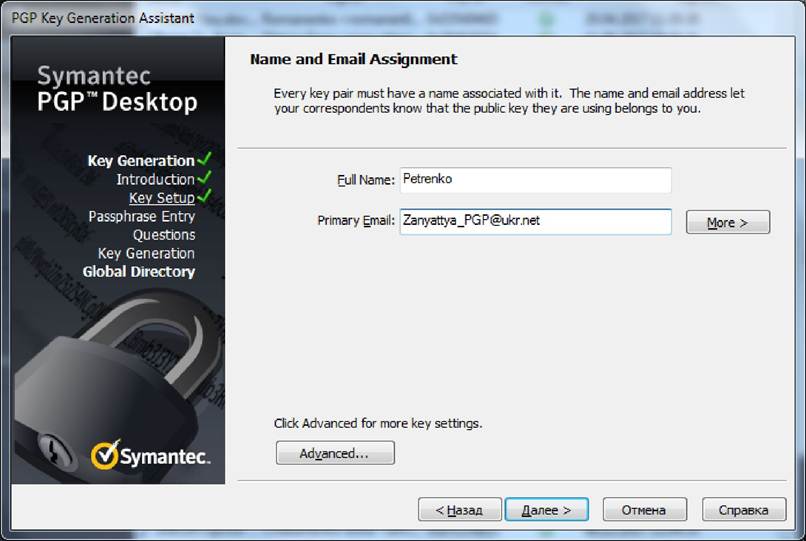
Рис 5.86. Головне вікно програми PGP
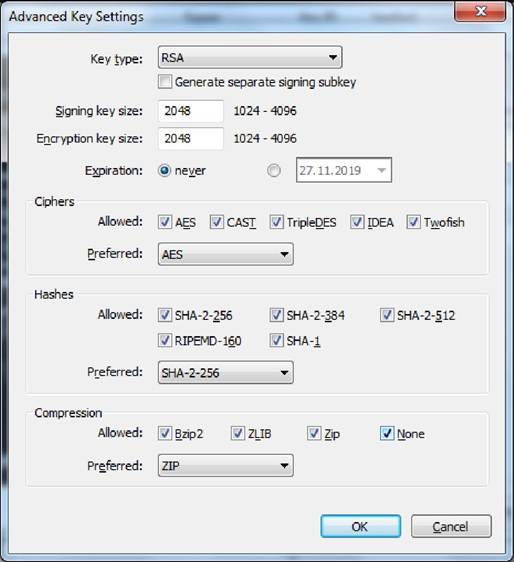
Рис 5.87. Вікно властивостей ключів PGP
Введення пароля
У вікні «Create Passphrase» (створити пароль) введіть свій пароль довжиною 8-20 символів. Внизу спостерігайте кольорову смугу якості паролю (яка пропорційна його довжині). Повторіть введення пароля. Авторизуйте «Show keystrokes» - буде видно введені символи.
Запишіть свій пароль. Натисніть «Далі».
У наступному вікні «Key generation»→«Далі». У наступному вікні «Completing..» → «Done» - ключі створено.
З’являється основне вікно «PGP desktop», де знайдіть назву створеної вами пари ключів, вашу Email адресу, довжину ключа тощо (рис. 5.88, 5.89).
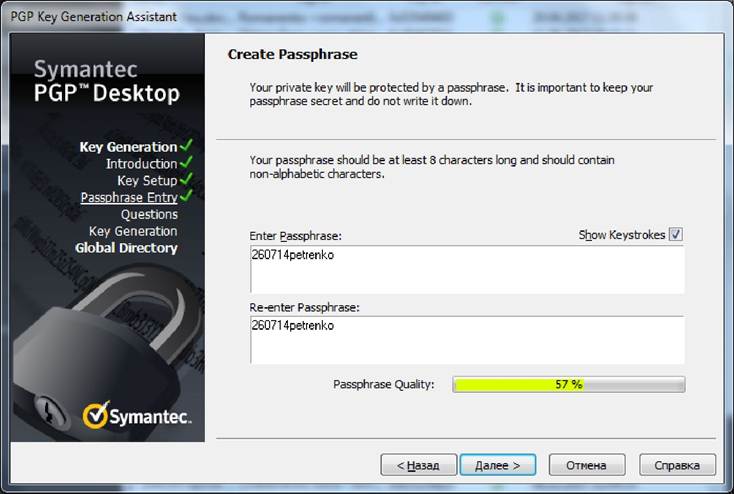
Рис 5.88. Вікно паролів ключів PGP
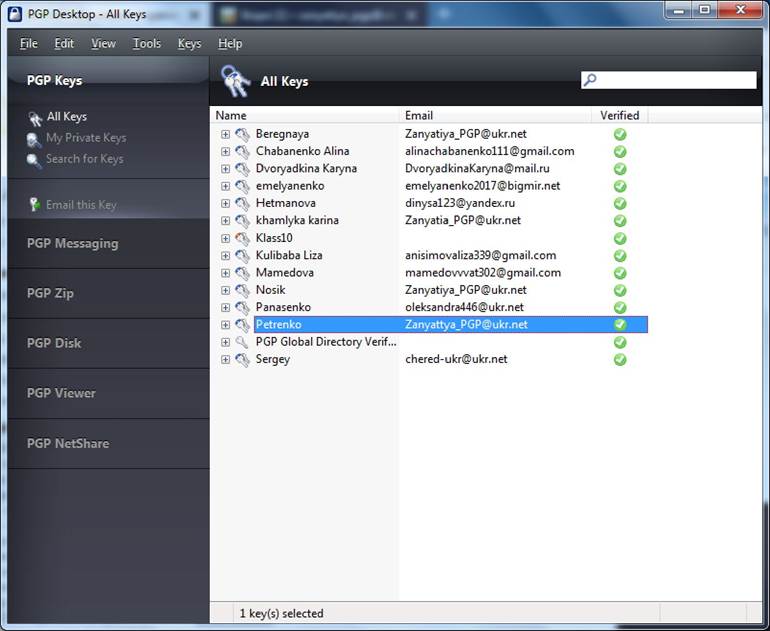
Рис 5.89. Вікно All Keys PGP
Завдання 2. Збереження ключів
Закрийте основне вікно PGP, при цьому з’являється вікно збереження ключів, у ньому натисніть «Save Backup Now».
У вікні «Select public..» вкажіть адресу власної папки. У рядку «Ім’я файла» додайте до нього своє прізвище: «Ім’я файла: pubring Petrenko → «Зберегти».
У наступному вікні додайте своє прізвище: «seoring Petrenko».
Відкрийте власну папку - там створено два файли ключів: публічний «pubring ваше Прізвище PGP PublicKeyring (або pkr)», та секретний «searing ваше Прізвище. PGP Private Keyring (або skr)».
Завдання 3. Надання ключам статусу «Master keys»
Відкрийте «PGP desktop», виділіть свій ключ.
Відкрийте → → «Master keys». У вікні натисніть напис «Add», у наступному вікні додайте у праве вікно всі ключі з лівого вікна (натискаючи «Add»)→Ок. Переконайтесь - додані ключі додано до «Master keys». Закрийте це вікно.
2. Шифрування файлів програмою «PGP».
Скопіюйте до власної папки з загальної папки «Файли учебные» по одному файлу тексту та картинки.
Завдання 4. Шифрування файлу
Програмою «Провідник» відкрийте власну папку.
Клацніть правою кнопкою миші по назві текстового файлу, в меню оберіть «PGP desktop» →Add (Ім’я файла) to New PGP Zip. У двох наступних вікнах натисніть «Далі» > «Далі».
У вікні «Add user keys» відкрийте меню верхнього рядка, клацніть по вашому особистому ключу - він переміститься до верхнього рядка.
Натисніть «Далі».У вікні «Sing and Save» у верхньому рядку відкрийте список та оберіть ім’я вашого особистого ключа, нижче введіть свій пароль.
У рядку «Save location» оберіть шлях до вашої папки → «Далі».
У вікні «Finished» перегляньте обрані вами властивості шифрування → «Готово».
Завдання 5. Відкрийте власну папку
Відкрийте власну папку, знайдіть у ній зашифрований файл «Ім'я..... PGP Zip». Якщо зашифровано
текстовий файл, його розмір менший за первинний.
Завдання 6. Властивості файлу
У власній папці клацніть правою кнопкою миші по зашифрованому файлу, в меню «PGP desktop» оберіть «Edit..». З’являється вікно з властивостями зашифрованого файлу, знайдіть у ньому дані про назву файлу, папку, розмір, ключ розшифрування. Закрийте вікно.
Завдання 7. Розшифрування файлу
У власній папці клацніть правою кнопкою миші по зашифрованому файлу, в меню «PGP desktop» оберіть «Dekrypt & Verify» (розшифрувати). У вікні збереження файлу додайте до імені файлу цифри «22» Юк. Якщо відкриється вікно паролю (passphrase) - введіть його.
Відкрийте власну папку, знайдіть розшифрований файл. Порівняйте його з первинним файлом.
Завдання 8. Подальше шифрування. Виконується з параметрами «User Key» та «Sign», які були введені вами раніше.
У власній папці клацніть правою кнопкою миші по назві файлу рисунка, в меню оберіть «PGP desktop» → Enkrypt to Master Keys (зашифрувати).
У власній папці перевірте властивості зашифрованого файлу «PGP desktop»» «Edit..».
Розшифруйте файл «PGP desktop»» «Dekrypt & Verify», додайте «22».
Завдання 9. Пересилання ключів електронною поштою у трьох форматах
Секретний ключ (searing) треба зберегти, надійно захистивши від стороннього доступу. Публічний (відкритий) ключ (pubring) розсилається одержувачам електронною поштою або на технічному носії. Існує ще дві форми для розсилки відкритого ключа.
Завдання 9.1. Експорт ключа як файлу
У вікні «PGP desktop» → «PGP Keys» виділіть власний ключ.
Викличте «File»»> «Export» → «Key».У вікні збереження оберіть шлях до власної папки → «Зберегти».
Відкрийте власну папку, знайдіть файл ключа з вашим прізвищем, тип файлу «PGP Armored File» (або «asc»).
Завдання 9.2. Копіювання ключа в текстовий файл
У вікні «PGP desktop» виділіть власний ключ. Оберіть меню «Edit →Copy>>.
Відкрийте у Word новий файл, вставте у нього «текст» ключа. Спостерігайте відкритий ключ - це більше 2 тис. випадкових символів.
Збережіть цей файл у власній папці, назвіть його «Публічний Ключ своє прізвище».doc.
Завдання 9.3. Приховування факту пересилання текстового ключа
Відкрийте файл «Публічний ключ своє прізвище».doc. Перейдіть у верхній рядок аркуша, введіть невеликий текст.
Виділіть текст ключа, викличте: «Форма» «Шрифт»→ «Колір тексту»→ «Білий»→ «Ок». Символи ключа не видно. Збережіть зміни у файлі.
Завдання 10. Використання одержаного ключа
Одержаний від вашого кореспондента файл відкритого ключа типу «PGP Armored» (або «ASC» треба скопіювати у власну папку. Потім клацнути по ньому мишею→«PGP desktop» «Import desktop» «Import Key», у папці з’являюється приватний ключ «pubring.pkr».
Після цього можна вести захищене листування.
Питання для самоконтролю
1. Коли виникли інформаційні технології? Які відчуття людини на даний час оцифровані? Чи може комп'ютер мислити?
2. Чи існує власність на інформацію? Чи може вебсайт вважатися твором літератури, науки або мистецтва?
3. Чи є можливість у користувачів дізнатись про складові кожного комп'ютера без використання спеціального програмного забезпечення?
4. Яким чином за допомогою лише можливостей Windows можна дізнатись про характеристики окремих функціональних складових комп'ютера?
5. Яким чином виконується діагностування та оновлення драйверів комп'ютера з використанням можливостей Windows?
6. Які можливості щодо захисту власних даних від втручання користувачів локальної мережі має окремий користувач, застосовуючи лише засоби ОС Windows?
7.
Яким чином можна здійснити пошук потрібної інформації ресурсами комп'ютерів, підключених до локальної мережі?8. Назвіть види доступу до локальних ресурсів окремих комп'ютерів, підключених до локальної мережі.
9. Висловіть та обґрунтуйте власну думку щодо доцільності та сфер застосування систем електронного документообігу.
10. Яким, на вашу думку, є стан правового регулювання у сфері електронного документообігу в Україні? Перерахуйте нормативні документи, які є підґрунтям для застосування електронного документообігу в Україні.
11. Якими ви бачите перспективи розвитку систем електронного документообігу (СЕД) в Україні?
12. Назвіть найпопулярніші офісні пакети, додатки яких можна використати для автоматизації документообігу.
13. Яка технологія використовується для створення пов'язаних документів у пакеті Microsoft Office?
14. Назвіть різницю між упровадженням та зв'язуванням об'єктів при створенні комплексних документів у додатках пакета Microsoft Office.
15. На вашу думку, в якому випадку доцільне використання форм?
16. Чому використання засобів MS Word для створення форм є економічно вигідним?
17. Який етап розроблення електронної форми є останнім?
18. Що таке гіперпосилання?
19. Для чого використовуються гіперпосилання?
20. Назвіть відомі вам види гіперпосилань.
21. Де і для чого використовуються ті чи інші види гіперпосилань?
22. Як ви вважаєте, в чому мета методу злиття документів?
23. На вашу думку, в чому полягає економія праці при використанні злиття документів у масовій розсилці?
24. Перерахуйте три кроки, які дозволяють зробити злиття документів.
25. Які типи злиття документів ви знаєте?
26. Чим принципово відрізняється тип злиття «Документ на бланку» від типу злиття «Каталог»?
27. Що таке список автозаповнення? Наведіть приклади його використання.
28. Як виконується розрахунок за формулою? Назвіть засоби використання формул.
29. Що таке формула масиву? Які переваги формула масиву має порівняно зі звичайною формулою?
30.
Як виконується розрахунок із використанням функції? Назвіть засоби завдання аргументу функції.31. Що таке список в Excel? Чим елементи списку відрізняються від інших елементів таблиці?
32. Що таке розширений фільтр?
33. Як формуються умови логічного розширеного фільтру?
34. Як формуються умови розширеного фільтра, що обчислюється?
35. Як формуються діаграми в Excel?
36. Які елементи оформлення можна використовувати в діаграмах Excel?
37. Як ви вважаєте, для чого потрібні презентації?
38. Назвіть додаток фірми Microsoft, призначений для створення презентацій.
39. Як демонструють презентації?
40. Для чого, на вашу думку, потрібні шаблони презентації і як їх застосовують?
41. Чим принципово відрізняється презентація від документа MS Word?
42. Як ви вважаєте, для чого існують державні реєстри, зокрема «Єдиний державний реєстр судових рішень»?
43. Для чого використовуються логіки І, АБО, НІ?
44. Які ключі використовують при кодуванні та декодуванні в симетричних системах шифрування?
45. Чим відрізняється довільний ключ від файла-ключа при кодуванні даних у симетричних системах шифрування?
46. Чи можна встановити ключ-пароль на відкриття файлу засобами редактора?
47. Які методи застосовують для декодування пароля доступу до файла?
48. Чи є ключ-пароль гарантованим засобом для захисту даних від несанкціонованого доступу?
49. Яким чином можна підвищити ступінь криптозахисту при виборі пароля?
50. Чи можна застосовувати паролі, які мають змістовну складову?
51. Чим принципово відрізняються методи захисту даних при симетричному кодуванні й методи з використанням ключа-пароля для доступу до даних?
52. Що може виступати таємним повідомленням або файлом-секретом, який додається до файла- контейнера?
53. Чи можна редагувати файл-контейнер після додавання до нього секрету?
54. Чи є різниця у відображенні файла-контейнера до і після додавання секрету?
55. Що повинні мати користувачі для таємної передачі повідомлень (файлів) з застосуванням методів стеганографії?
56. Чи можливо за допомогою відкритого ключа реконструювати (створити) код, який відповідає закритому ключу, якщо використовувати сам відкритий ключ та безліч електронних документів?
57. Навіщо потрібна процедура реєстрації відкритого ключа в центрі сертифікації?
58. Чим принципово відрізняються методи симетричного і несиметричного кодування з точки зору їх криптостійкості?
59. Що означає поняття «глобальна комп’ютерна мережа»?
60. Чим відрізняється інтернет від звичайної локальної комп’ютерної мережі?
61. Яким чином комп’ютери об’єднуються в мережі?
62. Які мережні технології, протоколи та сервіси лежать в основі інтернет?
63. Чи можна здійснювати правове регулювання інформаційної діяльності в інтернет?
64. Як інтернет впливає на свободу слова та свободу вираження поглядів?
65. Чи можна правовими засобами регламентувати поведінку користувачів у глобальній комп’ютерній мережі?
66. Чи можна притягнути до правової відповідальності особу, яка порушує закон або права, свободи та інтереси інших людей у мережі інтернет?
67. Які інформаційно-пошукові системи вам відомі?
68. Які види правової інформації можна безперешкодно знайти в інтернет?
Еще по теме Практична робота 7. Захист даних у мережі. Асиметричне шифрування програмою PGP:
- Практична робота 6. Пошук правової інформації у мережі. Робота з інформаційно-правовою системою «Ліга:Закон».
- Тема 4. Основи інформаційної безпеки та захисту даних у мережі. Основи криптографічного захист
- Практична робота 1. Дослідження алгоритму доступу до комп'ютерних баз даних, які ведуться в системі Міністерства юстиції України та Міністерства внутрішніх справ України
- Практична робота 4. Створення юридичних документів на основі Google sheets
- Практична робота 3. Створення юридичних документів в онлайн сервісі Google Docs.
- Практична робота 2. Дослідження алгоритму доступу до реєстрів на прикладі Єдиного реєстру досудових розслідувань (ЄРДР)
- §2. Кадрова робота і соціальний захист службовців
- Практична робота 5. Створення презентації засобами програми Google Презентації
- О. І. Батістова, Н. В. Можайкіна, А. О. Москвіна. Методичні вказівки до організації самостійної роботи, практичних занять та виконання контрольної роботи з дисципліни «ЕКОНОМІЧНА ТЕОРІЯ» (для студентів 3 курсу денної та заочної форм навчання за напрямом підготовки 6.040106 «Екологія, охорона навколишнього середовища та збалансоване природокористування») / Харк. нац. акад. міськ. госп-ва; уклад.: О. І. Батістова, Н. В. Можайкіна, А. О. Москвіна ;. - Х.: ХНАМГ,2012. - 112 с., 2012
- Програма розвитку ООН/ Муніципальна програма сталого розвитку
- 12. Каналізаційні мережі
- Формування національної екологічної мережі
- § 2. Програма фінансового оздоровлення банку
- Використання довідково-інформаційних баз даних вільного доступу (державних реєстрів)
- 5 ВНУТРІШНІ ЕЛЕКТРИЧНІ МЕРЕЖІ
- Пошук людей в глобальній мережі за допомогою онлайн-сервісів
- Витребування, збирання та вивчення необхідних документів і даних