Практична робота 6. Пошук правової інформації у мережі. Робота з інформаційно-правовою системою «Ліга:Закон».
Навчальна мета заняття: контроль засвоєння студентами знань та навичок роботи з інформаційно-правовою системою «Ліга:Закон».
Навчальні питання:
1. Особливості інтерфейсу пошукової системи «Ліга:Закон».
2. Основні правила пошуку.
3. Сортування у списку, одержаному при пошуку.
1. Особливості інтерфейсу пошукової системи «Ліга:Закон»
1. Правова пошукова система «Ліга:Закон».
Завдання 1. Виклик програми «Ліга:Закон»
Вказівка. Запуск виконати двома способами, використовуючи: а) меню Пуск; б) ярлик (на Робочому столі, панелі швидкого запуску). В адресному рядку вказати адресу https://ips.ligazakon.net/ (рис. 5.80).
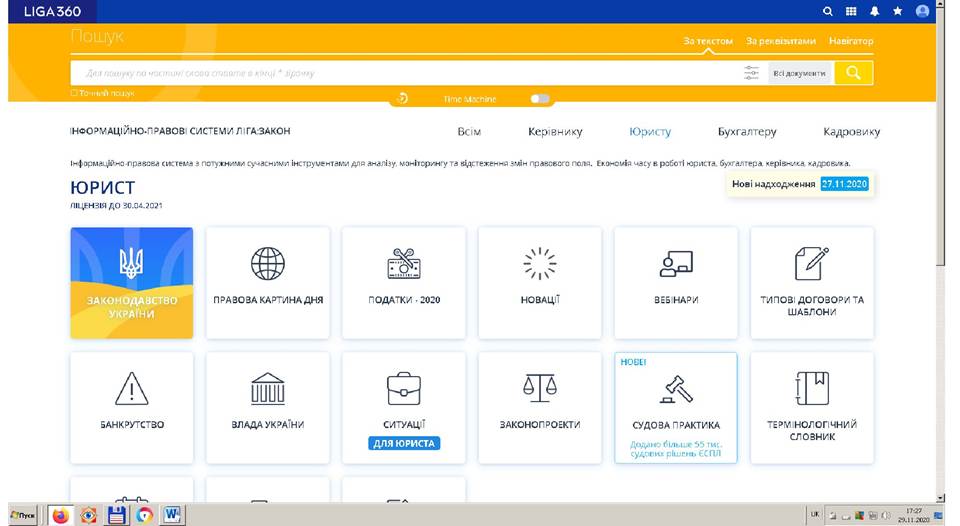
Рис 5.80. Головне пошукове вікно програми «Ліга:Закон»
Завдання 2. Графічний інтерфейс
У вікні «Ліга-Закон» вгорі праворуч оберіть потрібний напрямок пошуку. Доступні категорії: «Всім», «Керівнику», «Юристу», «Бухгалтеру», «Кадровику». Знайдіть потрібну тематику: «Законодавство України», «Правова картина дня», «Податки 2020», «Новації»... та інші категорії пошукової інформації. Обираємо напрямок пошуку «Законодавство України».
Після цього переходимо до вікна простого пошуку, де ліворуч бачимо Закони в тезах: «Адвокатура. Нотаріат. Юстиція»; «Безпека бізнесу. Карантин; Бюджетні відносини» і т.д. Праворуч бачимо пошуковий рядок, у який потрібно ввести пошуковий запит (рис. 5.81).
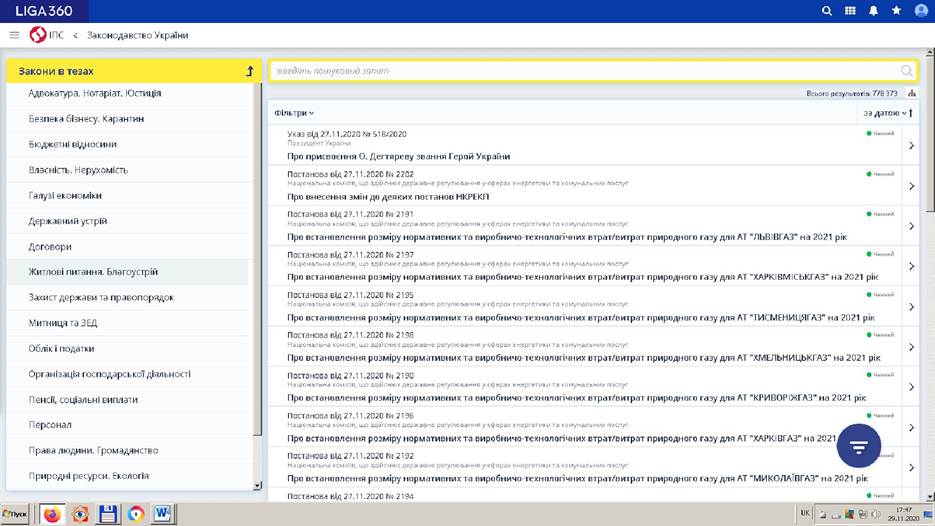
Рис 5.81. Вікно простого пошуку програми «Ліга:Закон»
2. Основні правила пошуку
Завдання 3. Правила пошуку
У рядку меню (вгорі) відкрийте «Допомога» → «Зміст допомоги», розділ → «Интеллектуальный поиск». Ознайомтесь з правилами пошуку - до пункту.
Перевірте, що вгорі вікна «Запит на пошук» активна закладка.
Завдання 4. Пошук «За текстом»
Обираємо команду «ІПС» - інформаційно-правові системи «ЛІГА:ЗАКОН», пошуковий рядок «За текстом». Введіть «військова служба».
Активні вкладки «Всі документи», «Законодавство», «Судова практика», «Аналітичні матеріали», «Ситуації», «Довідники», «Форми, бланки, шаблони, практичні матеріали».
Окрім цього, можна встановити сортування знайдених матеріалів: «За релевантністю», «За датою», «За назвою».
При цьому знайдені документи позначаються як: «Чинний», «Втратив чинність».
Можна ставити перемикач «Точний пошук» та встановлювати таймер. Для пошуку за частиною слова обов’язково ставити «*».
Можна використовувати фільтри (ліворуч) за ознаками документа: Тип, Видавник, Статус документа, Тематичні напрямки, Категорія, Дата прийняття (рис. 5.82).
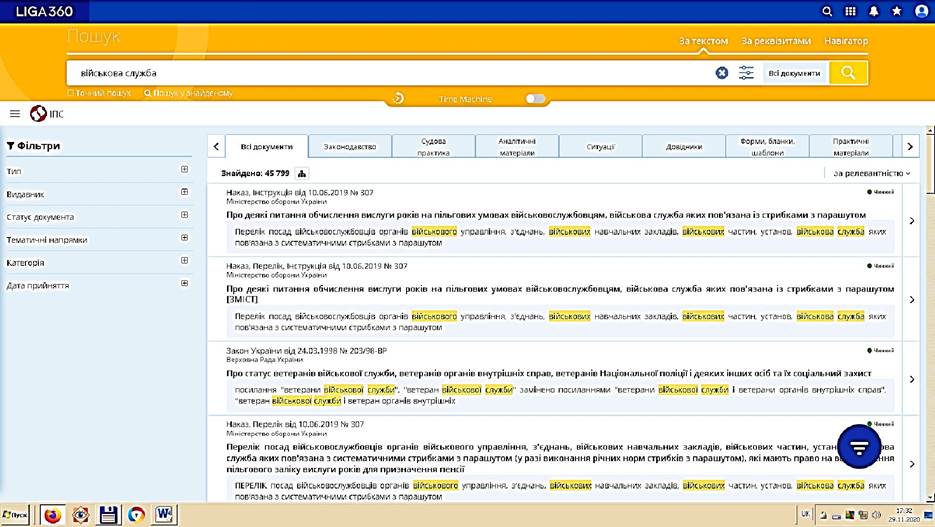
Рис 5.82. Вікно простого пошуку «За текстом», вкладинка «Всі документи»
Натисніть кнопку «Пошук» (вгорі праворуч). З’являється список із переліком законів. Перевірте - у назвах документів присутні усі варіанти слів «військова служба».
Є активна можливість (праворуч) перегляду знайденого документа, або завантаження знайденого документа (рис. 5.83).
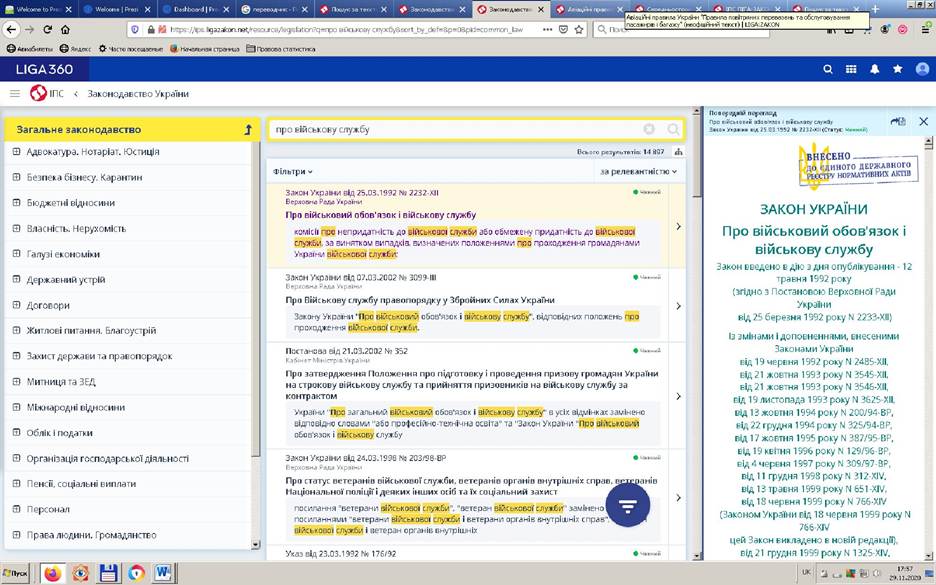
Рис 5.83. Вікно знайдених документів простого пошуку «За текстом»
Завдання 5. Пошук «За реквізитом»
Виконується на вкладках: «Всі документи», «Внесені до ЄДРНПА», «Загальне законодавство», «Столичне законодавство», «Регіональне законодавство», «Банкрутство», «Форми та бланки», «Типові договори та шаблони», «Правові позиції».
Текст для пошуку заноситься у відповідні вікна: «Пошуковий запит», «Слова з назви», «Видавник», «Номер документа», «Дата прийняття», «Статус документа», «Дата державної реєстрації», «Номер державної реєстрації».
Виконайте «Пошук». Порівняйте - список набагато довший за попередній (рис. 5.84).
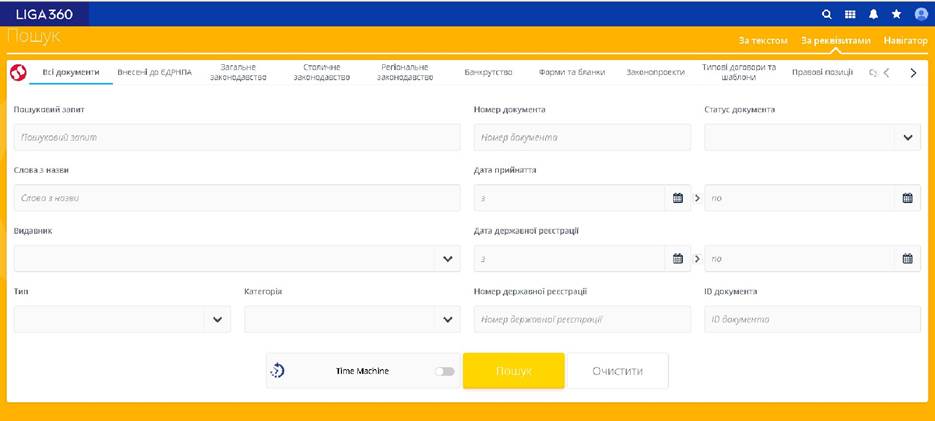
Рис.
5.84. Пошукове вікно «За реквізитом»Завдання 6. Пошук «За реквізитами»
Клацніть по попередньому списку правою кнопкою миші.
У меню виберіть «Пошук» - «Слова з назви».
У вікні «Пошук слова» (вгорі) введіть частину слова без закінчення змін.
Клацніть «шукати» - перший документ із цим словом у назві буде обведено рамкою.
Клацайте «шукати» - у списку відмічається кольором червоний знайдений документ.
Увага! Статус документів у списку відображено кольорами: темно червоний = втратив силу, фіолетовий = не набрав чинності.
Закрийте список.
Завдання 7. Введення видавника
Вгорі вікна пошуку натисніть «Всі документи».
Очистіть всі пошукові поля.
У рядку «Видавник» викличте перелік значком.
Для видавника «Верховна Рада» наберіть у рядку вгорі ВР. У вікні з переліком виберіть «ВР України». Активізуйте «Додати синоніми» > «Вибрати» >Пошук
Запам’ятайте результат. Закрийте перелік.
Завдання 8. Пошук за інтервалом дат
У рядку «Дата прийняття» клацніть по календарю «від», виберіть «2020», серпень, число 1. Налаштуйте календар «до». Введіть кінцеву дату «2021», серпень, число 1.
Клацніть «Пошук» - з’являється список, обмежений інтервалом дат. Порівняйте результати.
3. Сортування у списку, одержаному при пошуку.
Завдання 9. Пошук за видом документів
У відкритому попередньому списку викличте меню, виберіть «Сортувати перелік за реквізитами». У новому меню клацніть по реквізиту.
Спостерігайте - документи впорядковані за буквою: закони, кодекси, постанови.
Виберіть протилежний напрямок.
Завдання 10. Пошук за датою прийняття
Клацніть правою кнопкою миші по цьому списку, в меню «Сортувати перелік за реквізитами» оберіть «Дата прийняття». На початку списку з’являться нові прийняті акти.
Завдання 11. Робота з текстом
У списку клацніть по назві документа - з’являється його текст.
Збережіть → «Занести у Word» цей файл у власній папці.
Завдання 12. Нові надходження
На панелі ліворуч активізуйте цю функцію, з’являється структура надходжень.
Відкрийте перелік за певний період.
Завдання 13. Регіональне законодавство
На панелі ліворуч активізуйте цю функцію.
Відкрийте «Сумська область».
У рядок «Пошук» введіть «збір» >«В межах переліку», знайдіть документи, якими введено місцеві збори. Завдання 14. Термінологічний словник
1. На панелі ліворуч активізуйте цю функцію. З’являється вікно з латинським алфавітом. Пересуньте вниз повзунок смуги прокрутки до появи українського алфавіту. Пересуньте вниз повзунок смуги прокрутки до появи українського алфавіту.
Завдання 15. Пошук терміна
Клацніть правою кнопкою миші по будь-якій українській літері (наприклад, «П») - відкриється перелік визначень.
У ньому викличте вікно «Пошук слова у назвах», у рядку пошуку введіть «Податок» та натисніть «Шукати».
З’являється перший термін, у якому є це слово.
Клацніть по назві закону під терміном. Закрийте текст.
Клацайте «Шукати» - будуть виділятись інші однокорінні терміни. Закрийте ці вікна.
Завдання 16. Бланки документів
Перейдіть у вікно «Пошук за реквізитами».
Оберіть групу команд «Форми, бланки, шаблони» (рис. 5.85).
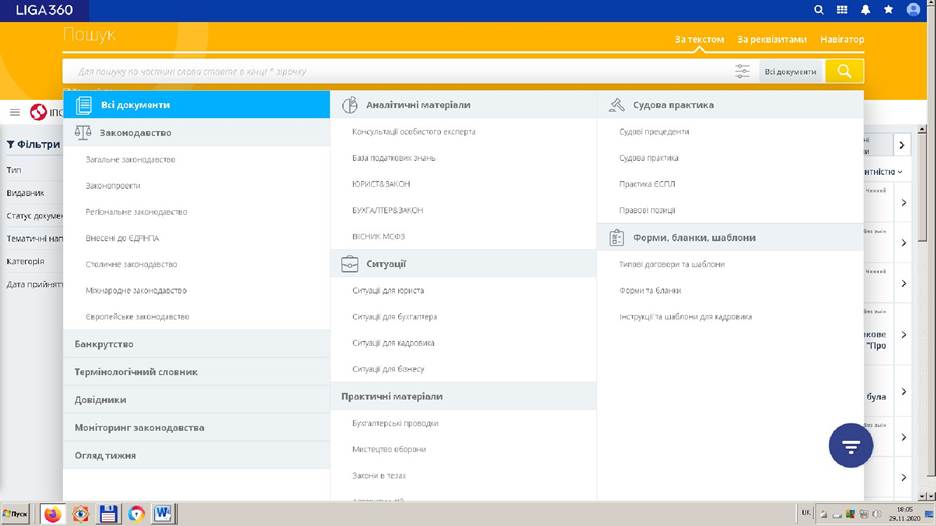
Рис 5.85. Вікно пошуку «За текстом "Всі документи - Форми, бланки, шаблони"»
У рядок «Інтелектуальний пошук» введіть «Оренда майна» > «В межах переліку» > «Пошук» Відкрийте документ пошуку.
Індивідуальні завдання
Завдання 17. Виконати відповідний пошук за варіантом, використовуючи інформаційно-правову платформу «Ліга:Закон» та https://wiki.legalaid.gov.ua, порівняти результати пошуку.
Варіанти завдань
Використовуючи правову пошукову систему «Ліга:Закон», знайти всі нормативні та ненормативні документи за напрямками відповідно до варіанту:
1. Державний та громадський устрій.
2. Цивільне, цивільне процесуальне законодавство.
3. Бюджет. Фінанси.
4. Банківська справа. Кредитування.
5. Підприємництво. Ліцензування. Сертифікація.
6. Оподаткування.
7. Цінні папери. Фондовий ринок.
8. Антимонопольне законодавство.
9. Приватизація.
10. Митна діяльність.
11. Зовнішньоекономічна діяльність.
12. Страхова діяльність.
13. Підприємства. Промисловість. Паливно-енергетичний комплекс.
14. Транспортний зв'язок.
15. Сільське господарство. Агропромисловий комплекс.
16. Бухгалтерський облік і звітність. Статистична звітність.
17. Земельне законодавство.
18. Охорона навколишнього середовища.
19. Трудове законодавство.
20. Соціальний захист населення.
21. Пенсійне забезпечення.
22. Освіта.
23. Наука.
24. Культура.
25. Спорт.
Еще по теме Практична робота 6. Пошук правової інформації у мережі. Робота з інформаційно-правовою системою «Ліга:Закон».:
- Практична робота 7. Захист даних у мережі. Асиметричне шифрування програмою PGP
- Використання інформаційних ресурсів інтегрованої інформаційно-пошукової системи Національної поліції України для пошуку інформації
- Організація простого та розширеного пошуку інформації у пошукових серверах глобальної мережі Інтернет
- Тема 3. Організація пошуку правової інформації в інтернеті
- Практична робота 3. Створення юридичних документів в онлайн сервісі Google Docs.
- Помічник командира бригади з правової роботи (юрисконсульт бригади)
- Практична робота 4. Створення юридичних документів на основі Google sheets
- О. І. Батістова, Н. В. Можайкіна, А. О. Москвіна. Методичні вказівки до організації самостійної роботи, практичних занять та виконання контрольної роботи з дисципліни «ЕКОНОМІЧНА ТЕОРІЯ» (для студентів 3 курсу денної та заочної форм навчання за напрямом підготовки 6.040106 «Екологія, охорона навколишнього середовища та збалансоване природокористування») / Харк. нац. акад. міськ. госп-ва; уклад.: О. І. Батістова, Н. В. Можайкіна, А. О. Москвіна ;. - Х.: ХНАМГ,2012. - 112 с., 2012
- Практична робота 2. Дослідження алгоритму доступу до реєстрів на прикладі Єдиного реєстру досудових розслідувань (ЄРДР)
- Підвищення ефективності роботи правових систем із застосуванням методів теорії штучного інтелекту
- Пошукова система «ЛІГА:ЗАКОН».