Використання інформаційних ресурсів інтегрованої інформаційно-пошукової системи Національної поліції України для пошуку інформації
Для початку роботи з ІІПС НП необхідно запустити програму "Internet Explorer".
Зайти на WEB-сайт ІІПС НП України за адресою серверу регіонального вузла.
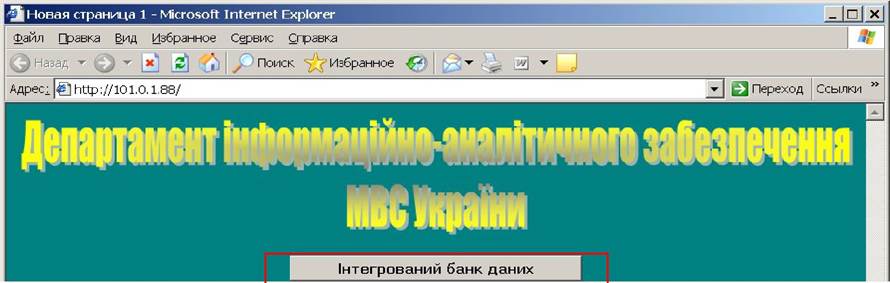
Рис.
38Після відкриття вікна (рис. 38) натискаємо на кнопку "Інтегрований банк даних", після чого здійснюється перехід на наступну сторінку (рис. 39).
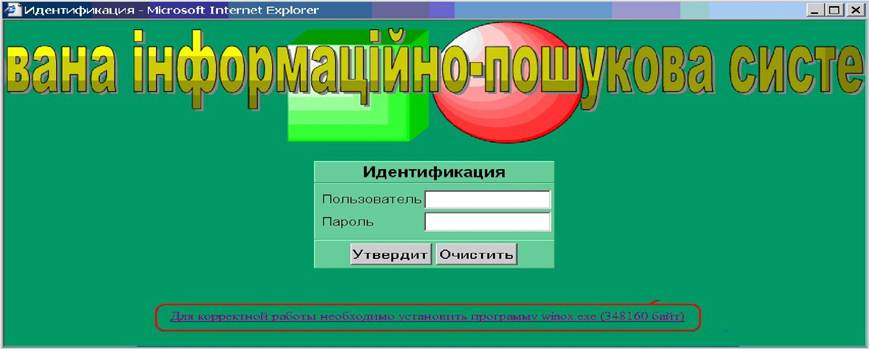
Рис. 39
Для входу на WEB-сайт необхідно в поле "Пользователь" ввести ім’я користувача та в поле "Пароль" - пароль користувача.
Для коректної роботи ІІПС може знадобитися встановлення додаткових програм, про що свідчитиме подібний надпис (рис. 39). Для встановлення програм натискаємо на виділений фрагмент (рис. 39) та у вікні, що з’явиться (рис. 40), натискаємо "Запустить" (1)(рис. 40).
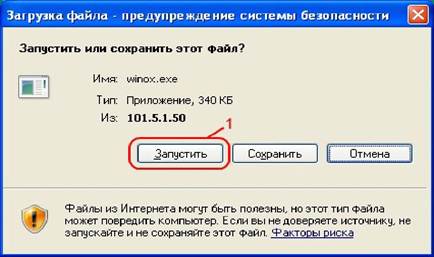
Рис. 40
Відкриється форма інтегрованого банка даних. Для вибору системи "Расширенный поиск" натискаємо на лівій панелі "Расш. поиск" (рис. 4). Розділ "Расширенный поиск» дозволяє користувачеві складати пошукові алгоритми, в яких урахована сукупність критеріїв пошуку та їх можливі діапазони, а також формувати звіти відповідно до власних вимог. Відкриття вікна здійснюється після виконання операції в розділі "Расширенный поиск". Наприклад, зовнішній вигляд діалогового вікна підрозділу "Особа" розділу "Расширенный поиск" має вигляд, представлений на (рис. 41).

Рис. 41
Закладка "Запрос" містить чотири вкладки: "Краткий поиск", "Расши- реный поиск", "Сортировка" і "SQL".
Робота зазначеного вікна розпочинається натисненням на одну із вкладок.Закладка "Данные" має дві вкладки: "Основная форма" і "Пользовательская форма". Вікно "Основной формы" представляє користувачеві результати пошуку в форматі, закладеному за умовчанням. Вкладка "Пользовательская форма" дозволяє за допомогою закладених до неї інструментів формувати звіти відповідно до особистих вимог.
Закладка "Запит":
Алгоритм використання "Краткого поиска" : для перегляду інформаційної картки, раніше внесеної до ІІПС, користувачу необхідно ввести критерії пошуку (заповнити необхідні поля), потім натиснути клавішу "Выполнить". Наприклад, якщо Вам необхідно знайти номерну річ за номером документа, потрібно заповнити це поле, а потім виконати запит (рис. 42).
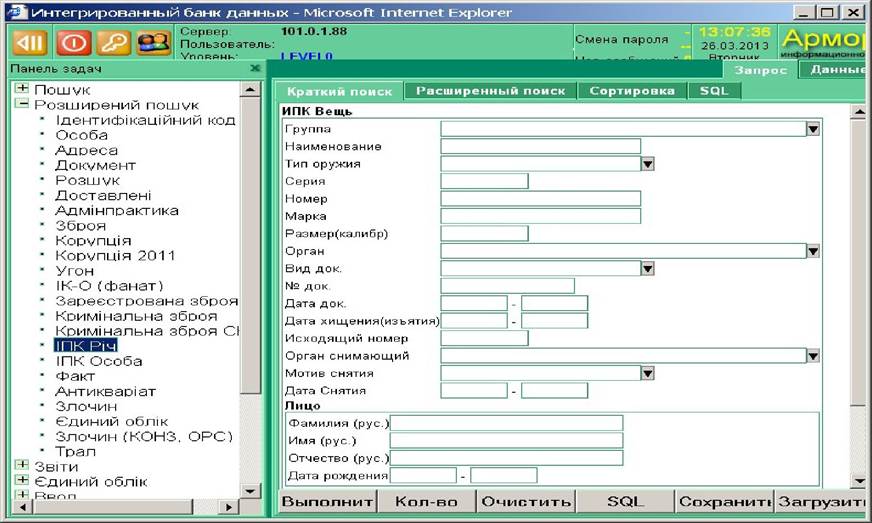
Рис. 42
Закладка "Расширеный поиск" представляє користувачеві більшу можливість вибору необхідних йому критеріїв із списку (рис. 43), за допомогою використання кнопок ______________ І (вибрати поле), ____ І (видалити поле), ___________ І (ви
далити всі поля).
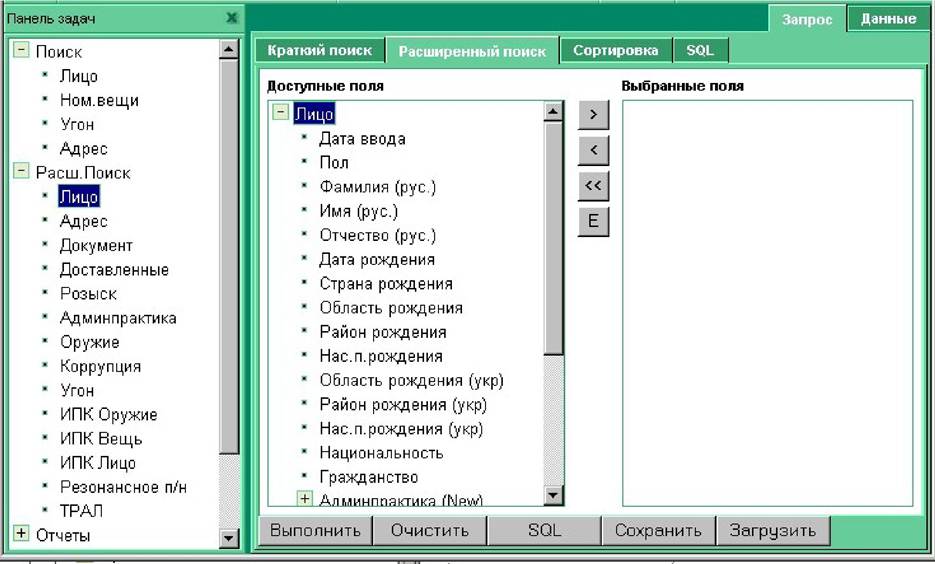
Рис.43
Для того, щоб обрати поле, необхідно виділити його, далі натиснути кнопку "Выбрать поле". Відкриється вікно "Свойства поля", яке дозволить ввести необхідні критерії запиту (рис. 44).
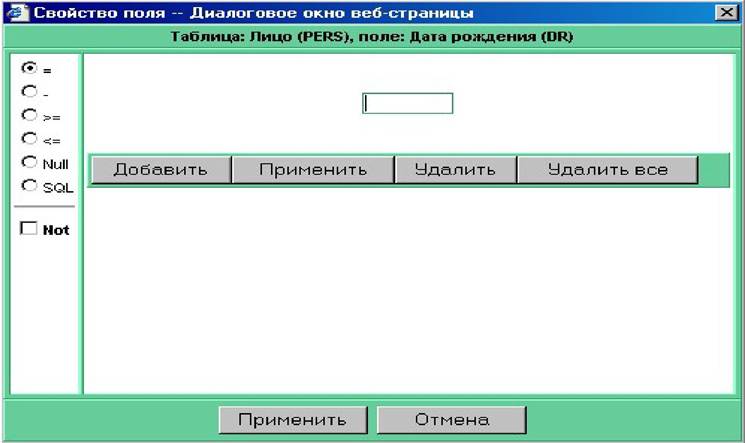
Рис. 44
Розташоване в лівому верхньому кутку вікна меню (перемикачі) дозволяє використовувати логічні оператори порівняння для формування складних критеріїв пошуку ("точно або шаблон", "діапазон", "більше або рівно", "менше або дорівнює", "пусто", "SQL" - рис. 44, 44а, 44б, 44в, 44г, 44д відповідно).
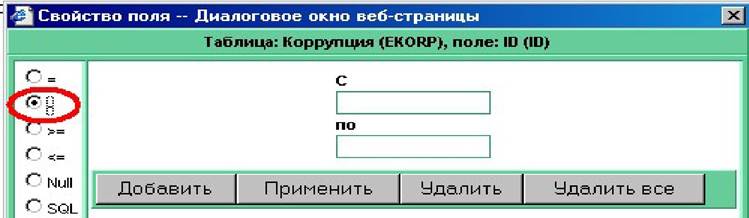
Рис.44а

Рис.44б
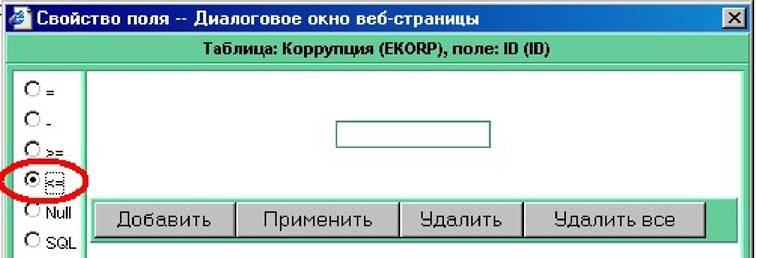
Рис.44в
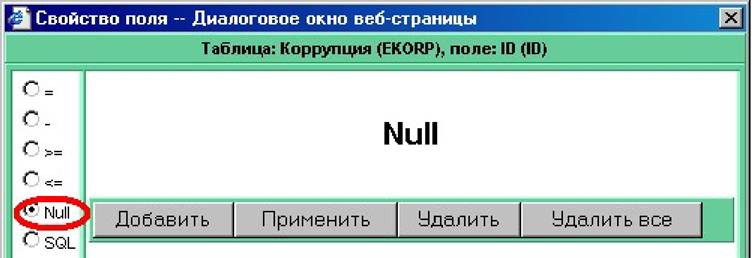
Рис.44г
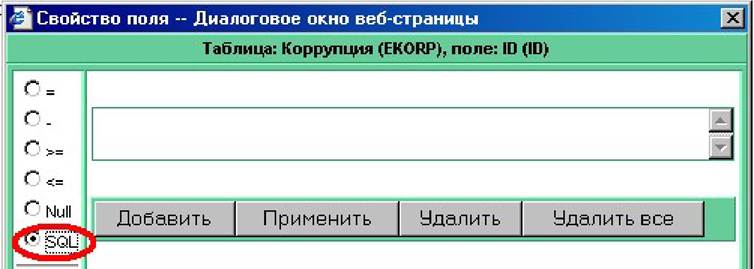
Рис.44д
ПРИМІТКА: утримання курсора миші протягом декількох секунд на кнопці меню сформує підказку про її призначення.
Наприклад, необхідно знайти інформаційні картки осіб, які народилися в період з 01.01.1960 по 01.01.1962 р.н., а також 05.12.1963 р. Для цього у вікні "Расширенный поиск" користувачеві необхідно обрати поле "Дата рожд." і натиснути кнопку___ І. Після цього, у вікні "Свойство поля" необхід
но вибрати опцію "Диапазон", ввести в поля, що з'явилися, перший період дат (рис. 45) і натиснути кнопку "Добавить".
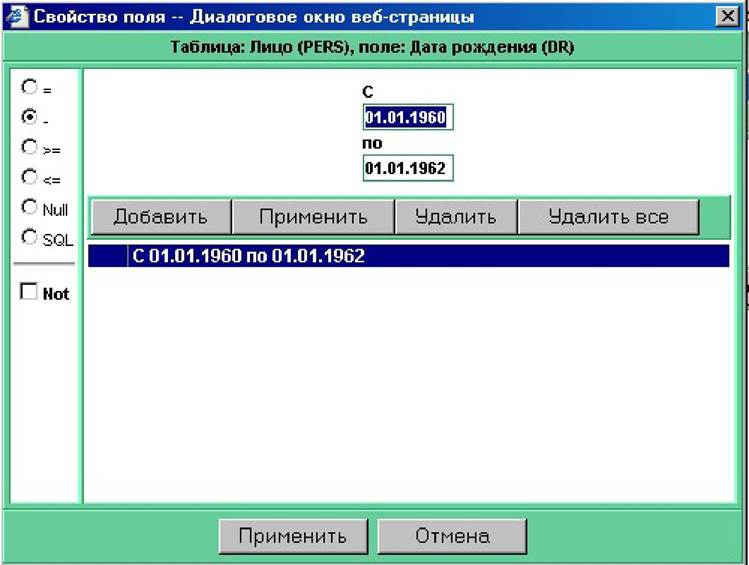
Рис. 45
Для завершення формування критерію запиту користувачеві необхідно опцію перемикач "Точно або шаблон", ввести в полі, що з'явилося, значення 05.12.1963 і знову натиснути кнопку "Добавить". У цьому випадку вікно "Свойство поля" матиме вигляд, представлений на рис. 46.
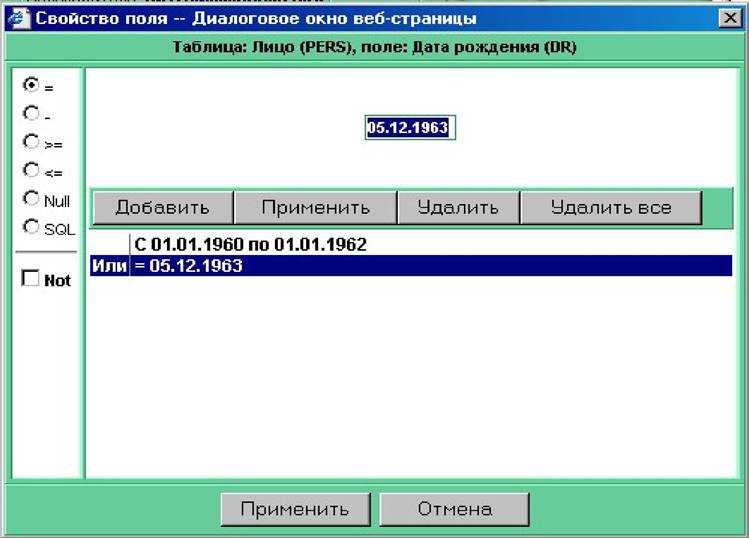
Рис. 46
Подальше натиснення кнопки "Применить" завершить формування критерію запиту і закриє вікно "Свойство поля". Опрацьовання запиту відповідно до заданих умов здійснюється кнопкою "Применить".
Якщо умову пошуку було сформовано з помилкою, його редагування здійснюється після вибору відповідного критерію в полі "Выбранные поля" і натиснення кнопки Е.
Будь-яке поєднання перерахованих умов з використанням опції NOT дозволяє сформувати запит, який самостійно виключить з пошуку відповідну умову.
Наприклад, коли необхідно знайти в підрозділі "Корупція" розділу "Расширенью поиск" інформацію про осіб, діями яких було завдано певної матеріальної шкоди ("сумма убытка" не дорівнює нулю), тоді у вікні "Свойство поля" вибирається "Null" і ставитися мітка в опції "Not" (рис.47).

Рис.47
Закладка "Сортировка" призначена для сортування карток, що виводяться після виконання запиту, згідно з обраними критеріями. Вигляд даної закладки аналогічний закладці "Расширенный поиск". У лівій частині вікна вказано поля, значення яких можуть використовуватися як критерії сортування. У правій частині вікна відображаються вибрані поля за допомогою кнопок (вибрати поле) І, (видалити поле) І, (видалити всі поля) І (рис. 48).

Рис.48
Сортування відбувається залежно від розташування критерію в полі "Вибранное поле" (чим вище критерій, тим вище у нього пріоритет сортування). Положення критеріїв один відносно одного можна змінити за допомогою кнопок (вгору) в, (вниз) І. Про напрям сортування свідчить кно- пкаї, розташована зліва від поля. Якщо вона вказує значення "А-я", сор
тування відбуватиметься за збільшенням, "Я-а" - зі зменшенням. Змінити напрям сортування можна натисненням на вказану кнопку. Для виконання запиту відповідно до сформованої схеми сортувань необхідно повернутися до закладки "Расширенный поиск" і натиснути на кнопку "Выполнить".
ПРИМІТКА: на всіх закладках існують кнопки "Сохранить" і "Загрузить", які дозволяють зберігати алгоритми, які використовуються, і завантажувати власні збережені дані та дані інших користувачів.
ПРИМІТКА: кнопка "SQL" на закладці "Краткий поиск" або "Расширенный поиск" відкриває закладку "SQL", у полі якої зазначено запит на мові SQL. У разі потреби умови запиту можна змінити вручну, наприклад, змінюючи, оператори умови. Запит також може бути виконано або збережено за допомогою використання кнопок, розташованих внизу. Можливе використання також збережених раніше SQL - запитів.
Результати пошуку відображаються на закладці "Данные" (рис. 49).
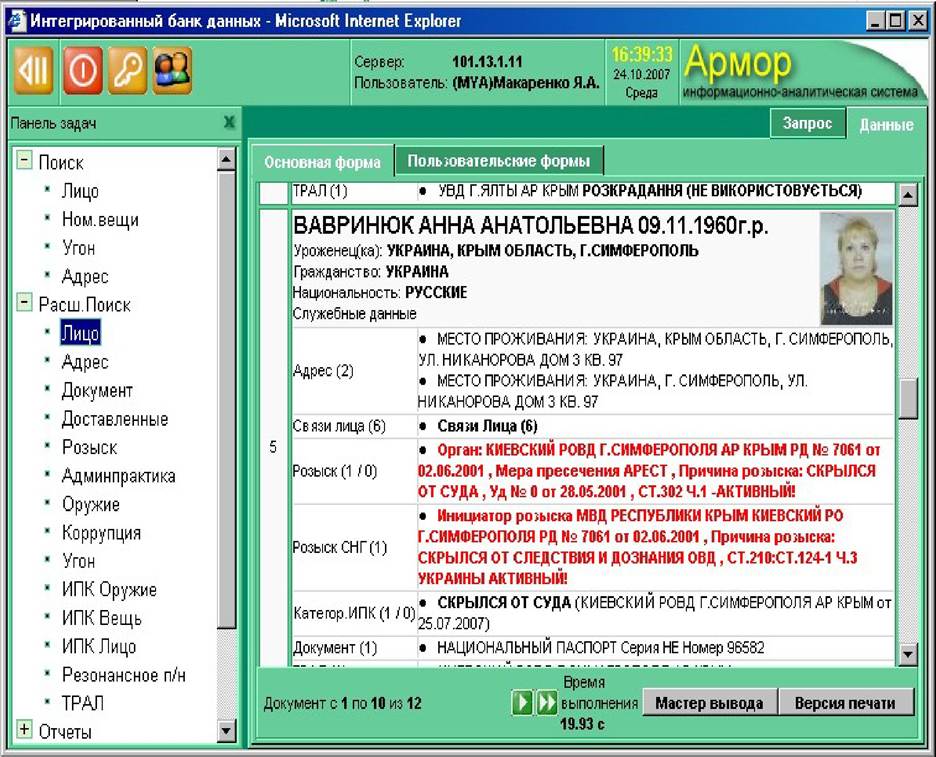
Рис.49
Закладка "Основная форма" надає користувачеві дані відповідно до шаблону, закладеного за умовчанням. У лівому нижньому кутку закладки відображено: поточні номери документів, а також загальна кількість документів, що відповідають умовам пошуку. Навігація між документами здійснюється за допомогою смуги прокрутки, на сторінках за допомогою кнопок панелі інструментів>J... U
Для збереження наданої інформації у файл, роздрукованні або редагуванні тексту необхідно натиснути на кнопку "Версия печати".
Меню сторінки (зверху сторінки "Файл" та тощо), що відкрилося, дозволить зробити вищеперелічені маніпуляції.
У разі потреби формування власної форми виведення даних необхідно скористатися "Мастером вывода", який активується відповідною кнопкою (рис. 50).

Рис.50
Користувачу надається можливість використовувати вже збережені шаблони або створювати нові, відповідно до необхідних вимог. Для використання існуючих шаблонів виводу інформації необхідно навести мишкою на відповідному профілі (на рис. 13 задіюється профіль Rpo13) і натиснути кнопку "Выполнить". Результати виконання представлено на рис. 51.
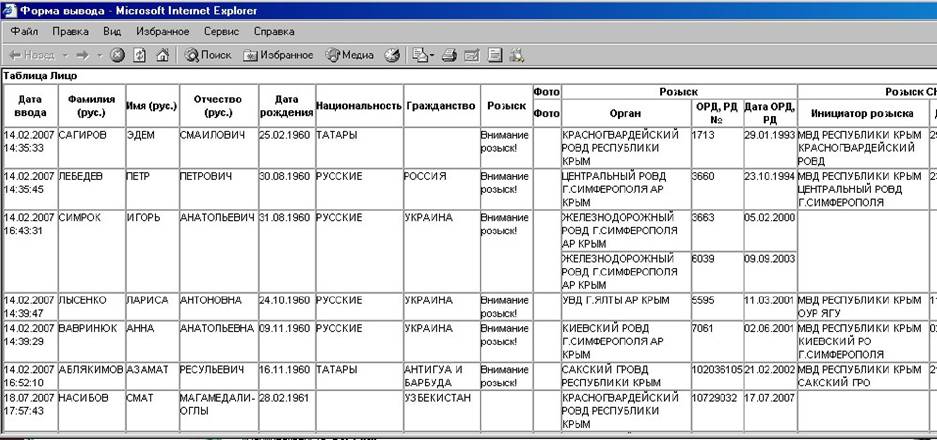
Рис.51
ПРИМІТКА: значення кнопок можна дізнатись з підказки, яка з'явитися у разі утримання курсору миші на кнопці протягом декількох секунд.
Для перегляду самого шаблону (шапки таблиці) необхідно натиснути кнопку "Просмотр".
Результати представлено на рис. 52.
Рис.52
У разі потреби внесення коректив до загальної структури шаблону необхідно натиснути на мишу двічі або натиснути на кнопку "Править". Відкриється діалогове вікно, що дозволяє обрати або видалити необхідні поля, відсортувати їх в необхідному порядку, створити елементи таблиці в заданому користувачем форматі тощо (рис. 53)
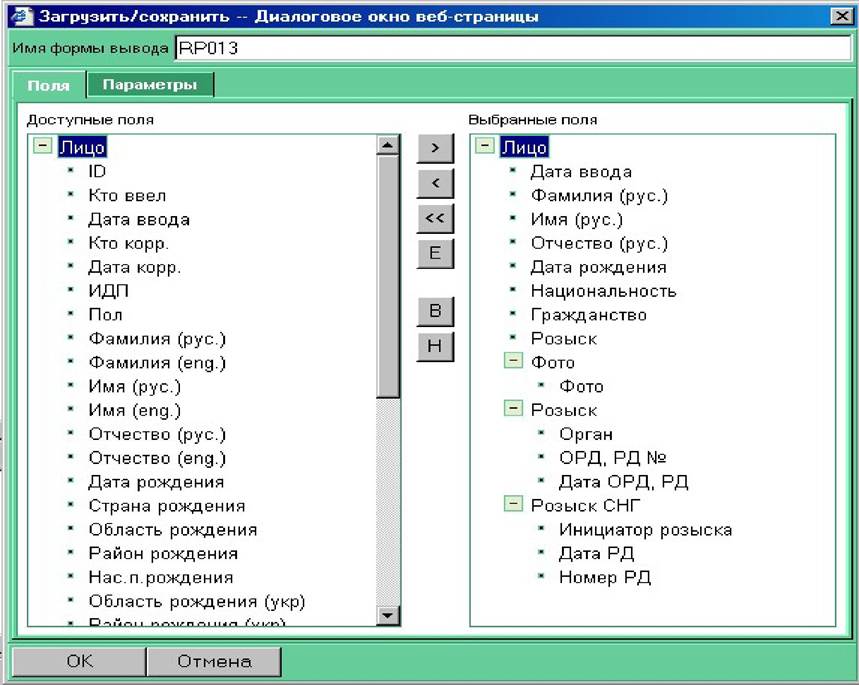
Рис. 53
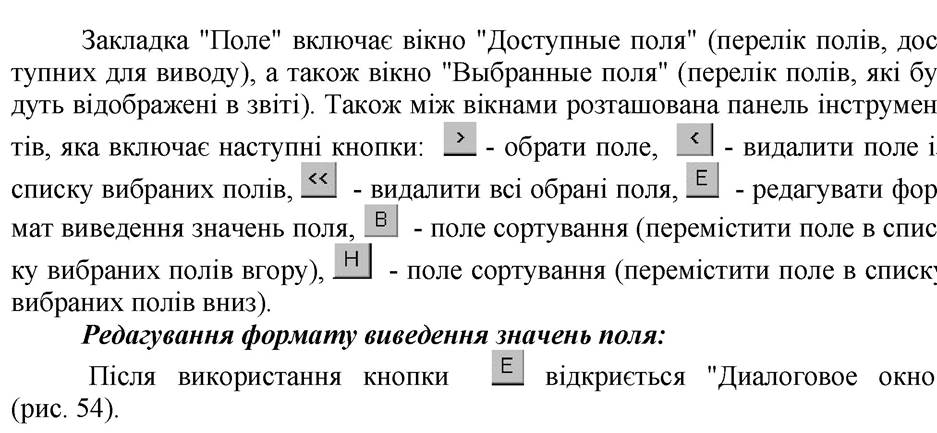
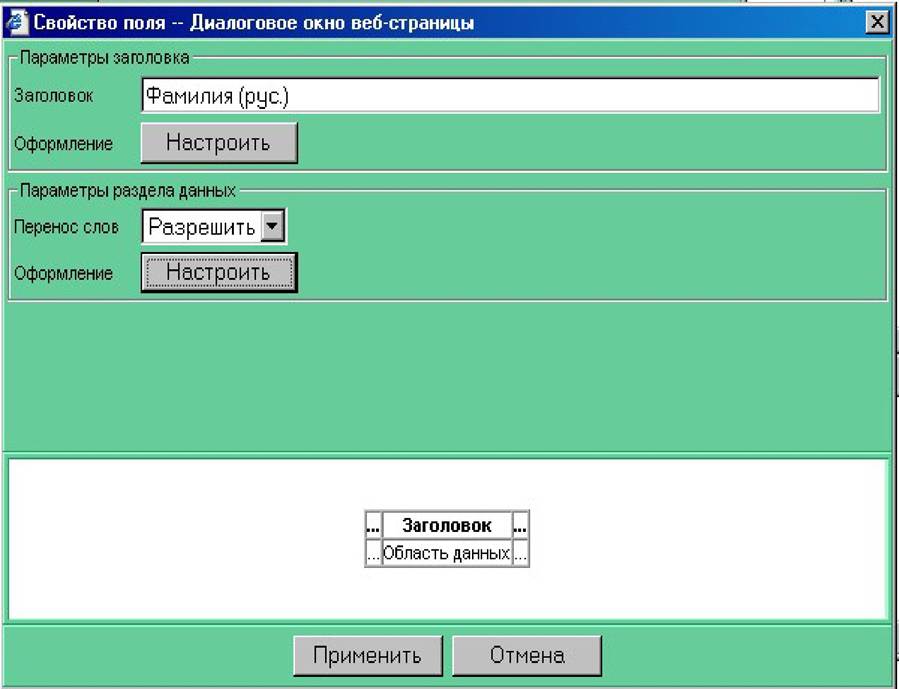
Рис. 54
Натиснення на кнопку "Настроить" в блоці "Параметры заголовка" так і блоці "Параметры раздела данных" приведуть до відкриття вікна "Оформление" (рис.55).
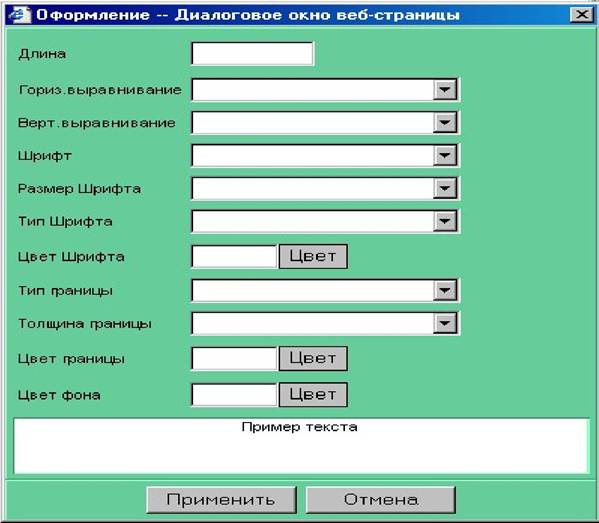
Рис. 55
Вставляючи необхідні значення у відповідні поля, користувач може отримати необхідний для нього вигляд. Формат виводу, представлений в нижньому полі, як вікна "Оформление", так і вікна "Свойство поля". Після введення необхідних параметрів необхідно натиснути кнопку "Применить" у кожному вікні.
Редагування формату виведення всього звіту:
Для редагування формату всього звіту необхідно натиснути на закладку "Параметры" (рис. 56).
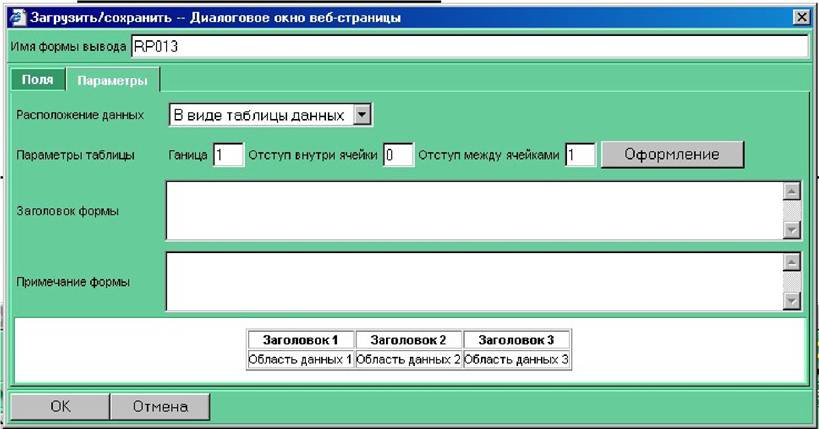
Змінюючи значеннями полів даного вікна, користувач може сформувати виведення звіту відповідно до необхідних вимог. Використання кнопки "Оформление" викличе відповідне вікно (рис.20), алгоритм роботи, який був описаний вище.
ПРИМІТКА: збереження змін можливе лише у шаблонах користувача. За необхідності скористатися шаблонами інших користувачів, зі змінами даний шаблон буде скопійований в список шаблонів користувача. Для його активування необхідно натиснути на нього мишкою, а потім натиснути на кнопку "Выполнить" (рис. 57).
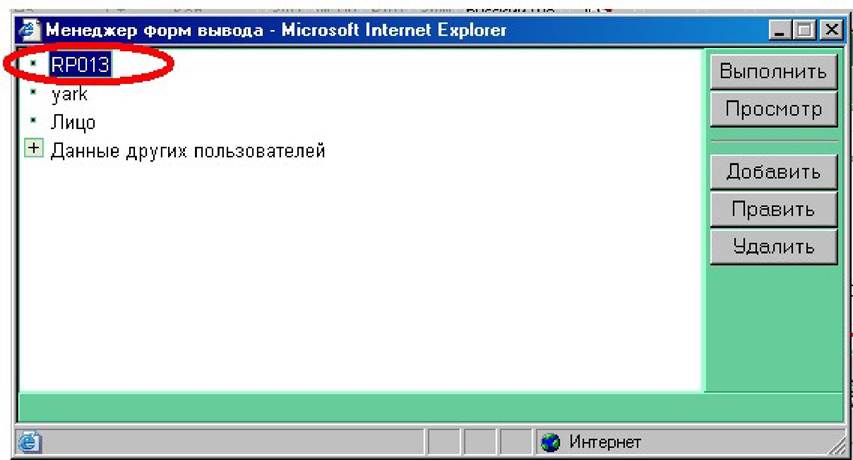
Рис. 57
Створення нового шаблону:
Для створення нового шаблону користувачеві необхідно натиснути на кнопку "Добавить". Відкриється вікно "Загрузить/сохранить" (рис. 16), де користувачеві необхідно заповнити поле "Имя формы вывода", а також за допомогою панелі інструментів вибрати необхідні для звіту поля. Закладка "Параметры" дозволить сформувати загальні особливості поля відображення інформації, а кнопка "Редактирование" на панелі інструментів сформує індивідуальні особливості кожного поля.
Наприклад, необхідно сформувати шаблон звіту, у якому відображаються наступні поля: "Фамилия", "Имя", "Отчество", "Дата рождения", "Национальность", "Гражданство", "Розыск", "Орган (объявивший розыск)", "ОРД, РД №", "Дата ОРД, РД". Після натиснення кнопки "Добавить" відкривається вікно "Загрузить/сохранить". У полі "Имя формы вывода" записується назва шаблону (у даному прикладі "Шаблон1"), а в "Выбранные поля" додаються необхідні поля (рис. 58).
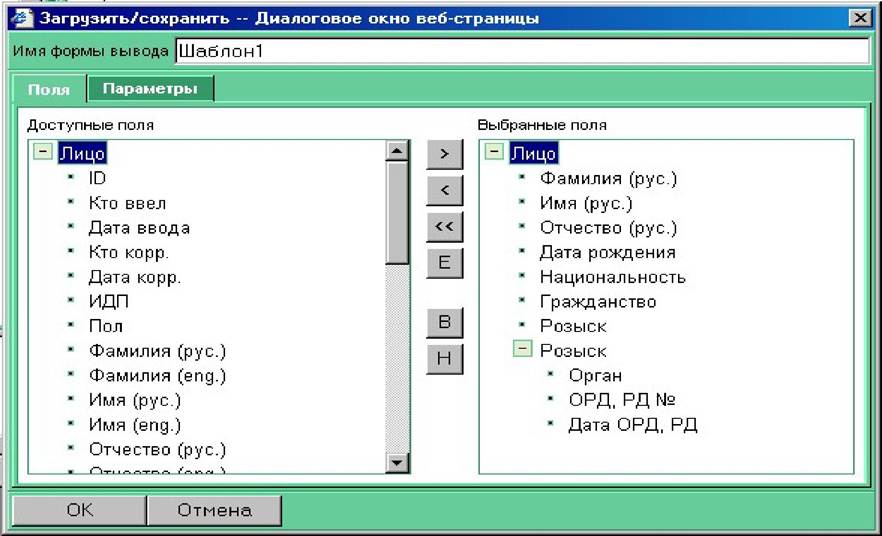
Рис. 58
Значення поля в закладці "Параметры" і вікна "Оформление" представлені на рис. 59.

Далі, повертаючись на закладку "Поля", редагуються всі поля, включені в шаблон. Вікно редагування викликається або подвійним натисненням миші на полі у вікні "Выбранные поля", або одинарним натисненням з подальшим натисненням на кнопці _В_. Значення для заголовка і для розділу даних представлені на рис. 60 і 61.
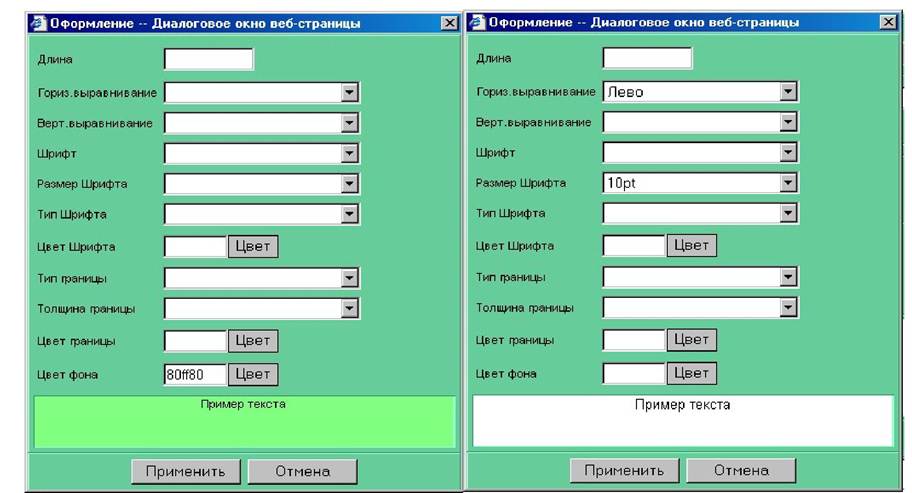
Рис. 60
Рис. 61
У полях "Орган", "ОРД, РД №", "Дата ОРД, РД" також використовувався додатковий колір фону в розділі даних. Механізм додавання кольору аналогічний вищевикладеному. Після натиснення кнопки "Применить", у вікні "Оформление" (рис. 60, 61), натиснення кнопки "ОК", у вікні "Загру- зить/сохранить" система повертає користувача у вікно "Пользовательские формы", закладки "Данные" (рис. 62).
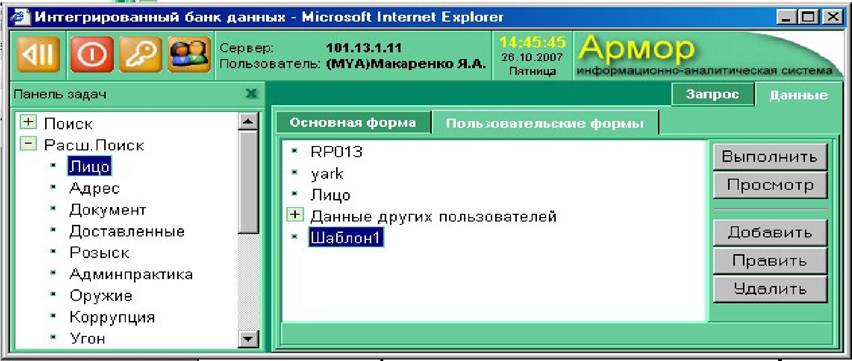
Якщо необхідний шаблон не виділено синім кольором, на нього необхідно натиснути мишкою і далі натиснути кнопку "Выполнить". Результати використання даного шаблону представлені на рис. 63.
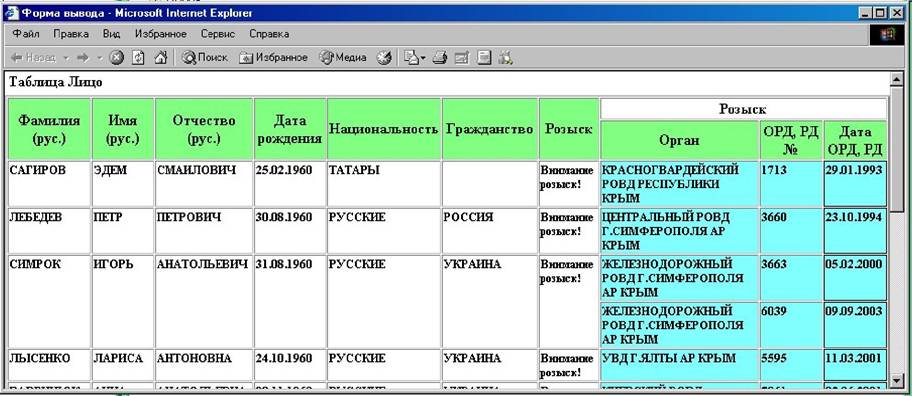
Рис. 63
ПРИМІТКА: використання призначених для користувача шаблонів можливо лише після здійснення короткого або розширеного пошуку на закладці "Запрос".
Щоб зберегти файл отриманого звіту необхідно у вікні "Форма вывода" (рис. 65) натиснути меню "Файл" (лівий верхній кут вікна), "Сохранить как". Відкриється вікно (рис. 64).

Зберігши файл в необхідному місці, користувач надалі має можливість працювати з ним різними тестовими редакторами (наприклад, засобами Microsoft Office).
З метою глобального пошуку інформації про особу та її зв’язки для користувачів центрального рівня передбачено додаткові функції виводу інформації "Досье" та "Диаграмма связей".
Відображення інформації за допомогою опцій "Досье" та "Диаграмма связей" виконується після натискання курсору, який наводиться на необхідну підсистему в розділі "Расширенный поиск" (рис.4). Зазначивши умови пошуку, виконуємо аналогічні дії, описані в Закладці "Запит". Отримавши інформацію в закладці "Основная форма", переходимо до опції "Досье" за допомогою курсору, який наводиться на прізвище запитуваної особи. Відкривається вікно з опцією "Досье" (рис.65), при натисканні на яке здійснюється вивід інтегрованої інформації на особу (рис. 66).
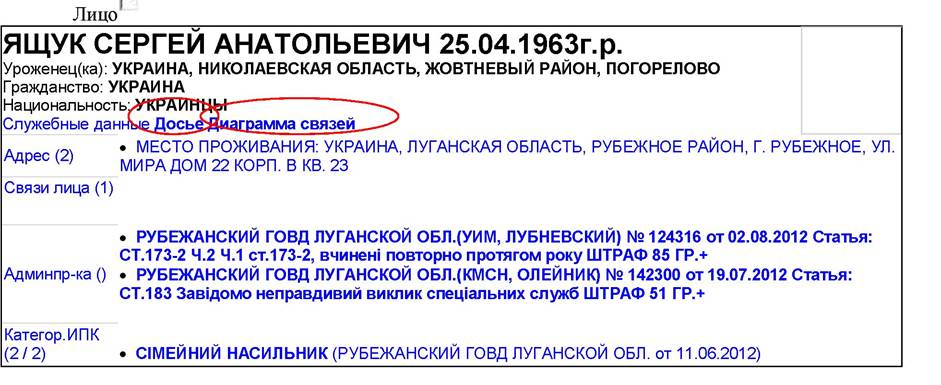
Рис.65
ЯЩУК СЕРГЕЙ АНАТОЛЬЕВИЧ 25.04.1963г.р.
Уроженец(ка): УКРАИНА, НИКОЛАЕВСКАЯ ОБЛАСТЬ, ЖОВТНЕВЫЙ РАЙОН, ПОГОРЕЛОВО
Гражданство: УКРАИНА Национальность: УКРАИНЦЫ Адрес (2)
* МЕСТО ПРОЖИВАНИЯ: УКРАИНА, ЛУГАНСКАЯ ОБЛАСТЬ, РУБЕЖ
НОЕ РАЙОН, Г. РУБЕЖНОЕ, УЛ. МИРА ДОМ 22 КОРП. В КВ. 23
Налоговый идентификационный код
Связи лица (1)
[1] ЯЩУК ЕКАТЕРИНА СЕРГЕЕВНА 21.11.1993 Уроженец(ка):УКРАИНА, ЛУГАНСКАЯ ОБЛАСТЬ, РУБЕЖНОЕ РАЙОН, РУБЕЖНОЕ Совместно проживают^) по адресу: УКРАИНА, ЛУГАНСКАЯ ОБЛАСТЬ, РУБЕЖНОЕ РАЙОН, Г. РУБЕЖНОЕ, УЛ. МИРА ДОМ 22 КВ. 23
Админпрактика (2)
• РУБЕЖАНСКИЙ ГОВД ЛУГАНСКОЙ ОБЛ.(УИМ, ЛУБНЕВСКИЙ) № 124316 от 02.08.2012 Статья: СТ.173-2 Ч.2 Ч.1 ст.173-2, вчинені повторно протягом року ШТРАФ 85 ГР.+
• РУБЕЖАНСКИЙ ГОВД ЛУГАНСКОЙ ОБЛ.(КМСН, ОЛЕЙНИК) № 142300 от 19.07.2012 Статья: СТ.183 Завідомо неправдивий виклик спеціальних служб ШТРАФ 51 ГР.+
ИПК Лицо
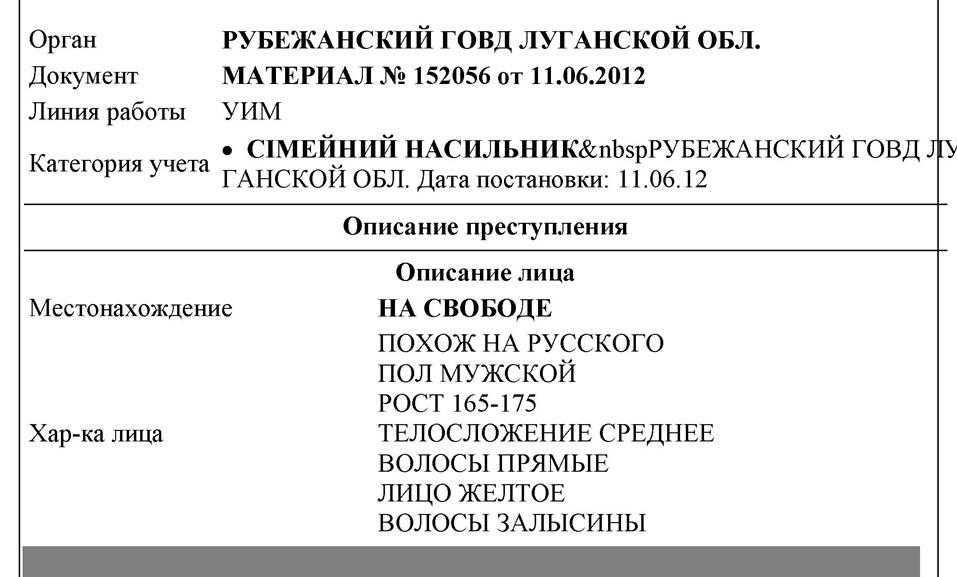
Рис. 66
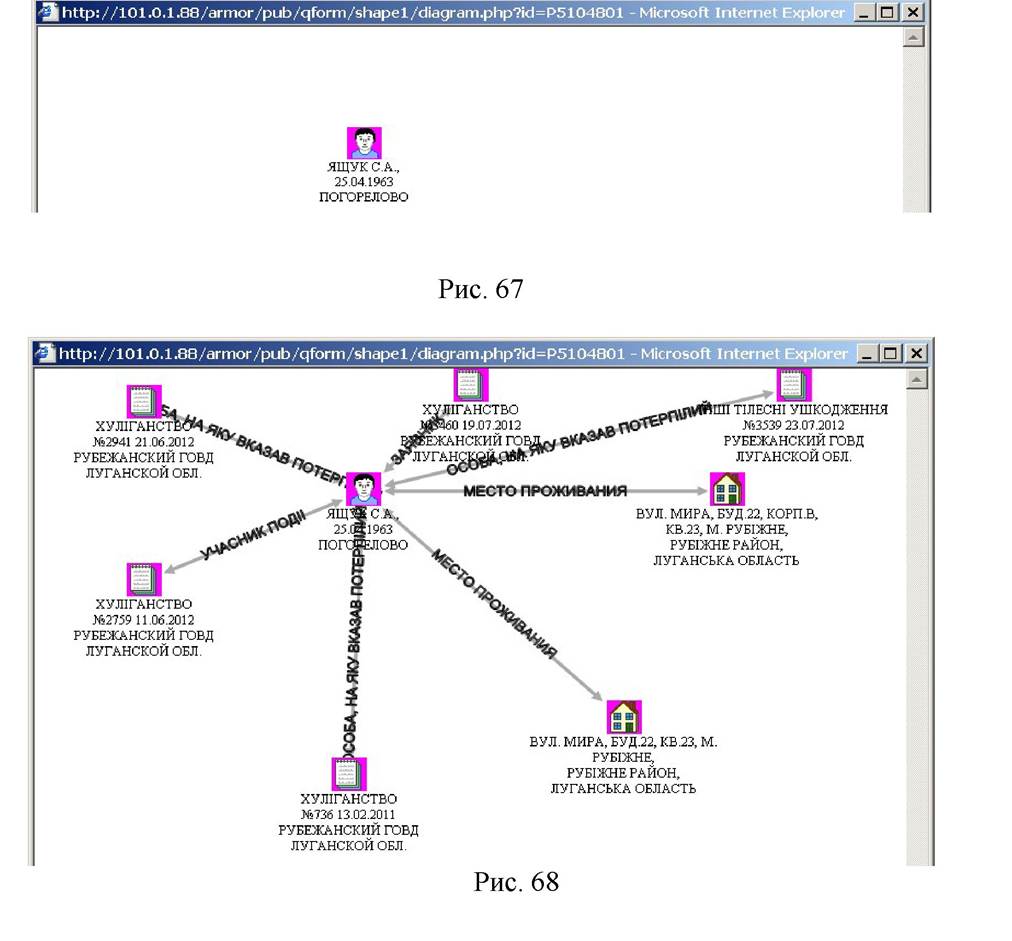
Перехід до опції "Диаграмма связей" здійснюється аналогічно переходу до опції "Досье" (рис.29). У вікні з'являється позначка з установчими даними особи, при натисканні на яку правою кнопкою миши (рис. 67), відкривається вікно із варіантами вибору ("Связи" та "Удалить"). Після вибору варіанту "Связи" (повторне натискання) відображається "Диаграмма связей" (рис. 68).
ПИТАННЯ ДЛЯ САМОСТІЙНОГО КОНТРОЛЮ:
1. Охарактеризуйте призначення та завдання Інтегрованої інформаційно-пошукової системи Національної поліції
2. Назвіть об'єкти обліку Інтегрованої інформаційно-пошукової системи Національної поліції
3. Приведіть загальні правила заповнення реквізитів електронних карток ІІПС та паперових документів обліку
4. Розкрийте загальний порядок формування інформаційних ресурсів ІП ІІПС
5. Назвіть загальний порядок доступу до інформаційних ресурсів ІП ІІПС
6. Назвіть порядок керування доступом до інформаційних підсистем ІІПС
7. Назвіть структуру інформаційних підсистем Інтегрованої інформаційно-пошукової системи Національної поліції
8. Приведіть порядок формування ІП „ Єдиний облік ” („ Факт ”) та „Злочин”
9. Охарактеризуйте порядок формування ІП „Доставлені до ЧЧ ” та „ Особа”
10. Приведіть порядок формування ІП „ Розшук ” та „Пізнання ”
11. Охарактеризуйте порядок формування ІП „Річ” та „Антикваріат”
12. Приведіть порядок формування ІП „Угон” та „Викрадені (втрачені) документи ”
13. Охарактеризуйте порядок формування ІП „Кримінальна зброя” та „Зареєстрована зброя”
14. Приведіть порядок формування ІП „Адміністративне правопорушення ”, „Мігрант ” та „Корупція ”
15. Охарактеризуйте порядок формування ІП „Кримінальна статистика” та „Домашній арешт”
16. Охарактеризуйте використання інформаційних ресурсів Інтегрованої інформаційно-пошукової системи Національної поліції України для пошуку інформації