Практична робота 4. Створення юридичних документів на основі Google sheets
Навчальна мета заняття: Ознайомитись з можливостями та інструментарієм електронної таблиці Google sheets.
Навчальні питання:
1. Поняття електронної таблиці Google sheets.
2.
Створення нової таблиці.3. Використання функції для обчислень.
1. Поняття електронної таблиці Google sheets
Електронні таблиці призначені для введення та обробки табличних даних. За допомогою Google sheets можна виконувати складні обчислення з великими масивами чисел, будувати діаграми, робити та друкувати фінансові звіти, а також виконувати безліч різних завдань, часто зовсім незвичайних.
Документ Google sheets називається робочою книгою (workbook) чи просто книгою Google sheets. Така книга складається з аркушів (worksheet), що являють собою великі таблиці клітинок із числами й текстовою інформацією.
Вхід у Google-таблиці
Створювати таблицю можна лише після того, як завели акаунт у Google. Існує декілька способів. Перший і найпростіший спосіб - це пройти за посиланням Google Spreadsheet (рис. 5.48).
Google таблиця створюється таким чином.
Слід відкрити стартову сторінку Google-таблиць. Обрати пункт «Зробити нову таблицю». Для того щоб створити нову таблицю, необхідно на головній сторінці натиснути на плаваючу червону кнопку зі знаком («+») праворуч знизу.
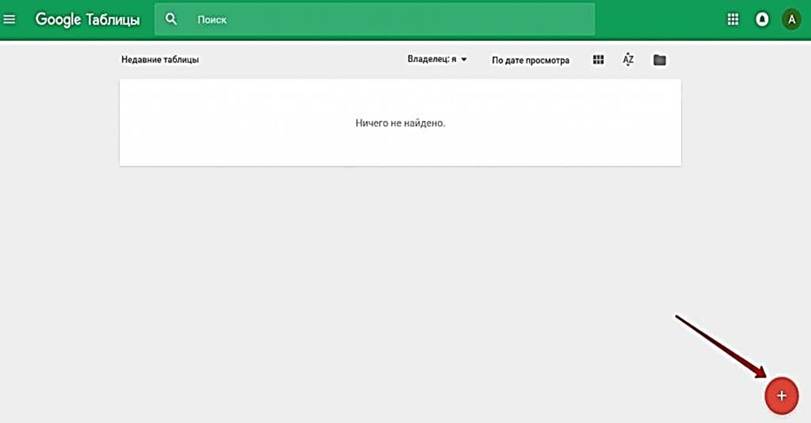
Рис. 5.48. Приклад нового документа
2. Створення нової таблиці
Додали нову таблицю. Тепер необхідно назвати таблицю, щоб вона потім не загубилася серед інших безіменних таблиць.
Надання назви Google таблиці
Для цього нам треба просто поставити курсор у спеціальне поле вгорі ліворуч у таблиці, де за замовчуванням написано «Нова таблиця», та ввести свою назву (рис. 5.49).
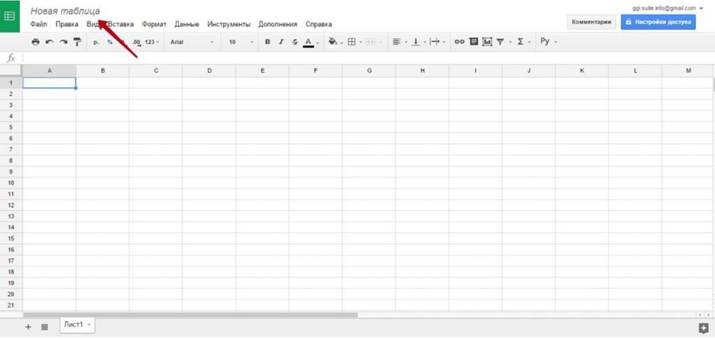
Рис.
5.49. Надання назви таблиціПісля натискання на «Enter» або розташування курсора в будь-якому місці таблиці ваша назва буде збережена. Тепер на стартовій сторінці Google-таблиць з'явиться рядок із назвою вашої таблиці. І щоразу, коли ви будете заходити на цю сторінку, ви будете бачити всі ваші збережені таблиці (рис. 5.50).
52" class="lazyload" data-src="/files/uch_group84/uch_pgroup196/uch_uch2470/image/image052.jpg">
Рис. 5.50. Приклад нового документа
Зміст сервісу Google Диск
Додавання додаткових сторінок в Google-таблицю
Створюємо додаткові сторінки в таблиці та спробуємо сховати їх. Зайдемо знову в нашу таблицю та унизу екрана монітора знайдемо кнопку із символом «+» (рис. 5.51).
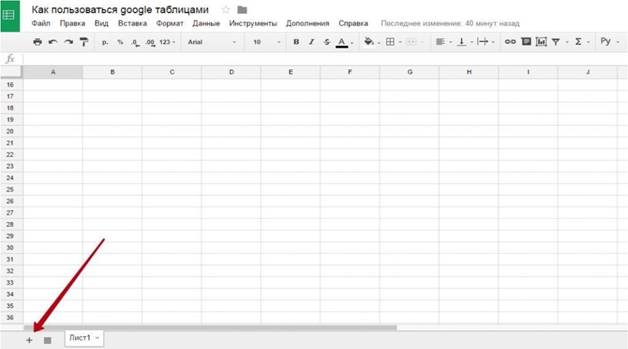
Рис. 5.51. Приклад додавання нового аркуша
Додавання нового аркуша в таблицю
Натиснувши на неї, ми додамо нову сторінку. У результаті ми побачимо дві вкладки з назвами «Листі» і «Лист2». Це ім'я за замовчуванням, але його завжди можна змінити.
Маємо знати, що сторінки можна приховати від зайвих очей. Для цього необхідно натиснути правою кнопкою «миші» на вкладці або на трикутнику на вкладці й обрати в контекстному меню, що спливе, пункт «Сховати аркуш». Щоб тепер його відновити, необхідно пройти в панель керування й пройти у меню Вид > сховані аркуші > ваш схований аркуш (рис. 5.52).
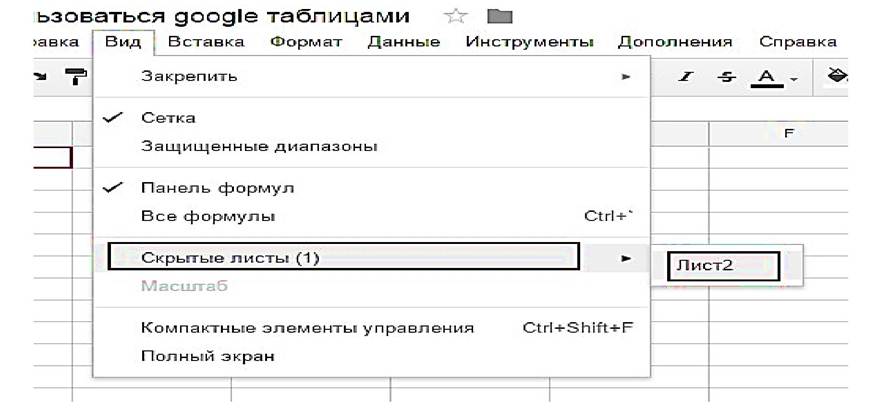
Рис. 5.52. Меню схованих аркушів
Створення таблиці
Розглянемо приклад. Потрібно створити звичайну електронну таблицю, в якій виконуються певні дії над числами a та b, наведені на рисунку (рис. 5.53).
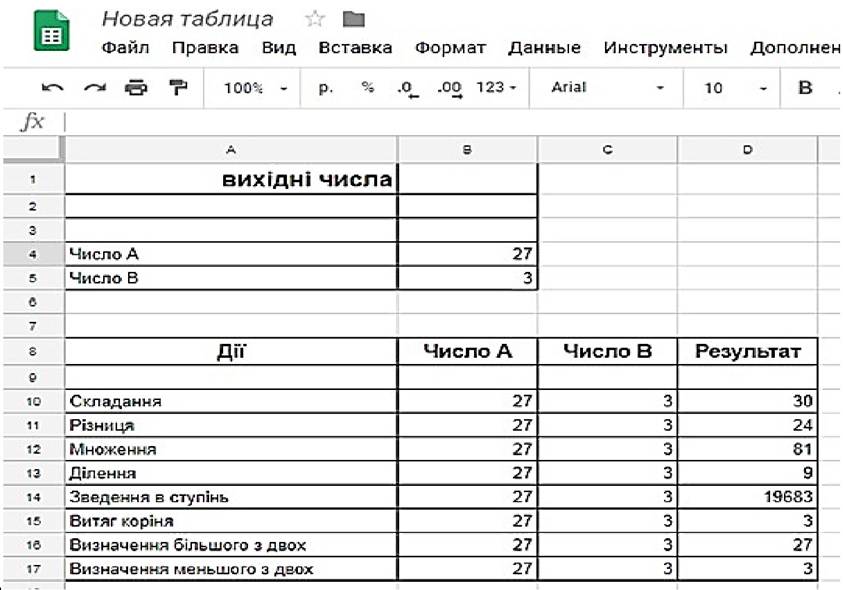
Рис. 5.53. Результати обчислень
Створення звичайної таблиці
Для того щоб досягти наведеного результату, треба зробити так:
1. Заповніть клітинки в рядках 2-5. Використовуйте ті самі адреси клітинок, які використовуються на рисунку.
2. Текст «ЧислоА» й «ЧислоВ» з клітинок «А4» і «А5» скопіюйте в клітинки «С8» і «D8».
3. Заповніть комірки в рядках 2-5. Використовуйте ті самі адреси клітинок, які використовуються на рисунку.
4. Заповніть усі клітинки стовпчика «А».
5. Введіть формули у клітинки «С10», «Е11».

Рис. 5.54. Створення формул
У зв’язку з тим, що в ЕТ усі формули вживаються для одних і тих самих вихідних даних. Скопіюйте формулу з клітинок «С11» у клітинки «С12:С17».
Для цього натисніть на клітинку «С11». У нижньому правому куті є маркер заповнення - маленький чорний квадрат. Щоб скопіювати вміст клітинки з формулою в сусідні клітинки, підведіть до нього курсор «миші» (потрапивши на маркер заповнення, покажчик «миші» набирає вигляду чорного хреста), натисніть ліву кнопку «миші» і переміщайте її в потрібному напрямку.
6. Скопіюйте аналогічним чином формулу з клітинки «D11» в клітинки «D12:D17».
7. Введіть формули у клітинки «Е12:Е15».
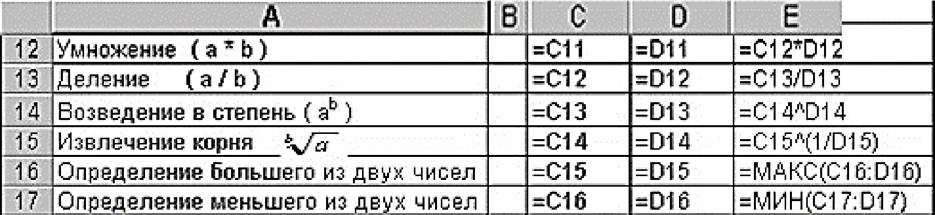
Рис. 5.55. Створення звичайної таблиці
8. Через те, що у формулах у клітинках «Е16:Е17» використовуються функції МАКС (повертає максимальне число з безлічі чисел, що знаходяться в зазначеному діапазоні) і МІН (повертає мінімальне число), для введення формул у клітинках « Е16:Е17» використовуйте «Майстер функцій».
9. Виділіть клітинку «Е16». Виконайте команду «Вставка / Функції» (рис. 5.54, 5.55, 5.56).
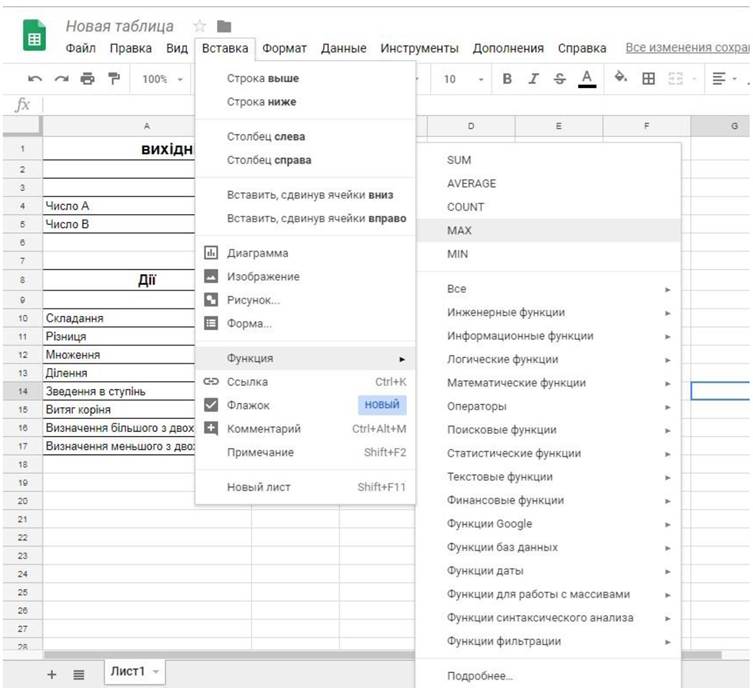
Рис. 5.56. Створення формули
3. Використання функції для обчислень
1. У вікні діалогу «Майстер функцій» слід вказати діапазон клітинок, із яких обирається максимальне число.
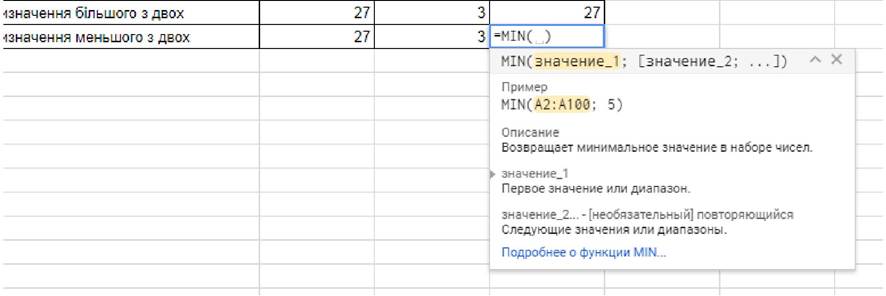
Рис. 5.57. Використання функцій
2. Виконайте аналогічні дії для введення функції МІН.
Тепер можна змінити вихідні числа «2а» і «Ь». Подивіться, як змінюється вміст клітинок у таблиці (рис. 5.57). Функція SUM
Взагалі формула SUM дуже проста - вона підсумовує все, що знаходиться всередині її дужок і що можна підсумувати.
Метод, про який піде мова далі, можна застосовувати й у разі інших, більш ресурсоємних формул, щоб не робити обчислення за допомогою стовпців цілком і не брати дані, обираючи діапазони «із запасом» (рис. 5.58).
Робота на окремому аркуші
Незручно може бути працювати з великою таблицею на тому самому аркуші, де знаходиться ця
таблиця. Простіше підраховувати все на новому аркуші. Для цього достатньо його створити і далі посилатися на той лист, де знаходиться вихідна таблиця (рис. 5.58, 5.59).
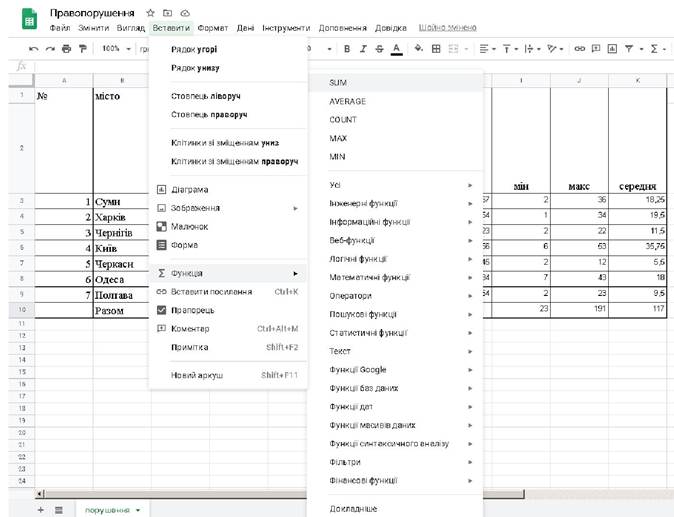
Рис. 5.58. Використання функції «Сумма»
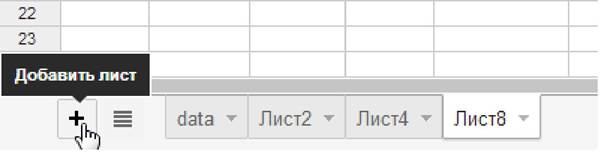
Рис. 5.59. Робота з аркушами
За замовчуванням він буде створений наступною вкладкою після тієї, яка була відкрита під час його створення. Але його можна перетягнути в будь-яку іншу позицію. Тепер ми можемо на новому аркуші повторити усі попередні операції з нашою таблицею. Тепер вказівка діапазону буде включати назву листа, на якому знаходяться дані, з якими ми працюємо. Після цієї назви ставиться знак «!», наприклад: =COUnTBLAnK(Лист8!A1:C16) (рис. 5.60).
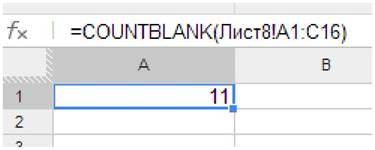
Рис. 5.60. Робота з формулами
Щоб не плутатися в листах, їм можна давати свої власні назви. Щоб перейменувати лист, потрібно двічі натиснути на вкладку і набрати нове ім'я (рис. 5.61).

Рис. 5.58. Створення нового аркуша
Робота з аркушами
Тепер відсилання до даних, розташованих на цьому аркуші, буде здійснюватися через це ім'я (рис. 5.61):
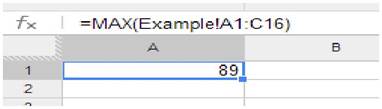
Рис.
5.61. Використання адреси іншого листаЯкщо ім'я містить пробіли, знаки оклику тощо, то при посиланні на нього його доведеться брати в одинарні лапки: = МЕ0ІЛМ(‘Ще один приклад'!С1:С16) (рис. 5.62).
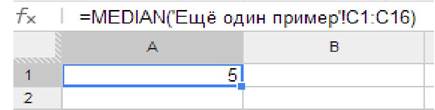
Рис. 5.62. Використання назви іншого листа
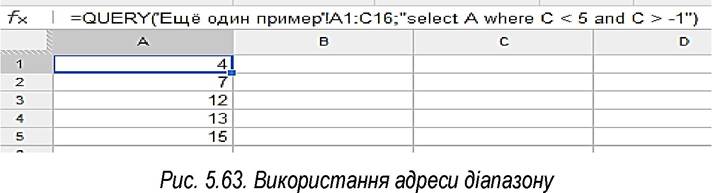
Нарешті, при роботі із запитами досить зробити відсилання до потрібного листа тільки при вказівці діапазону: = ОЦОУСЩе один приклад'!Л1:С16; "select Л where C -1").
Графічне подання інформації
Для того щоб представити дані таблиці у графічному вигляді, треба зробити так:
1. Виділити діапазон «B2:C9», «E2:E9» (якщо ці діапазони не суміжні, то необхідно утримувати Ctrl).
2. Обрати меню «Вставити» та у відповідному діалоговому вікні праворуч вибрати необхідний тип та відповідні властивості (рис. 5.64).
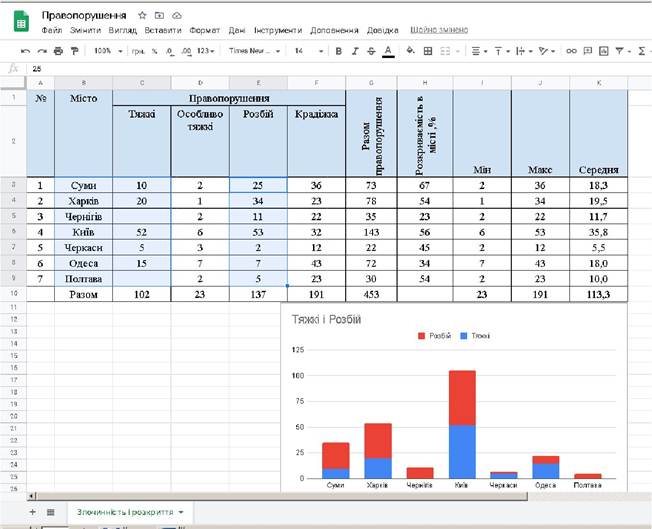
Рис. 5.64. Графічне представлення даних
Варіанти завдань
Використовуючи дані таблиці «Правопорушення» виконати наступні розрахунки:
1. Обчислити мінімальні показники з категорії «Правопорушення особливо тяжкі».
2. Створити гістограму, що відображає правопорушення по місту Суми.
3. Обчислити максимальні показники з категорії «Правопорушення тяжкі».
4. Створити гістограму, що відображає правопорушення по місту Харків.
5. Обчислити мінімальні показники з категорії «Крадіжка».
6. Створити гістограму, що відображає правопорушення по місту Чернігів.
7. Обчислити максимальні показники з категорії «Крадіжка».
8. Створити гістограму, що відображає правопорушення по місту Київ.
9. Обчислити мінімальні показники з категорії «Правопорушення тяжкі».
10. Створити гістограму, що відображає правопорушення по місту Одеса.
11. Обчислити максимальні показники з категорії «Розбій».
12. Створити гістограму, що відображає правопорушення по місту Полтава.
13. Обчислити максимальні показники з категорії «Правопорушення ссобливо тяжкі».
14. Створити гістограму, що відображає правопорушення з категорії «Тяжкі».
15. Обчислити мінімальні показники з категорії «Розбій».
16. Створити гістограму, що відображає правопорушення з категорії «Особливо тяжкі».
17. Обчислити середні показники з категорії «Розбій».
18. Створити гістограму, що відображає правопорушення в категорії «Розбій».
19. Обчислити середні показники з категорії «Крадіжка».
20. Створити гістограму, що відображає правопорушення з категорії «Крадіжка».
21. Обчислити середні показники з категорії «Тяжкі».
22. Створити графік порівняльної характеристики міст Суми та Харків.
23. Обчислити середні показники з категорії «Особливо тяжкі».
24. Створити графік порівняльної характеристики категорій «Тяжкі» та «Особливо тяжкі».
25. Обчислити максимальне та мінімальне значення категорії «Розкриваність у місті, %».
Приклад виконання роботи:
Завдання:
1. У файлі створити Таблицю «Правопорушення».
(Для аркуша задати назву «Злочинність і розкриття».
Таблиця повинна містити наступний вигляд: №, Місто, Злочини (1-4 вид), Сума злочинів, Кількість розкритих злочинів, розкриваність у місті, мін, макс, середня.
Стовпці «Місто», «Злочини (тяжкі, особливо тяжкі, розбій, крадіжка)», «Кількість розкритих злочинів» заповнюються. Кількість міст має бути не менше 10. Числові клітинки заповнюються цілими додат- німи числами від 1 до 100) (рис. 5.65).
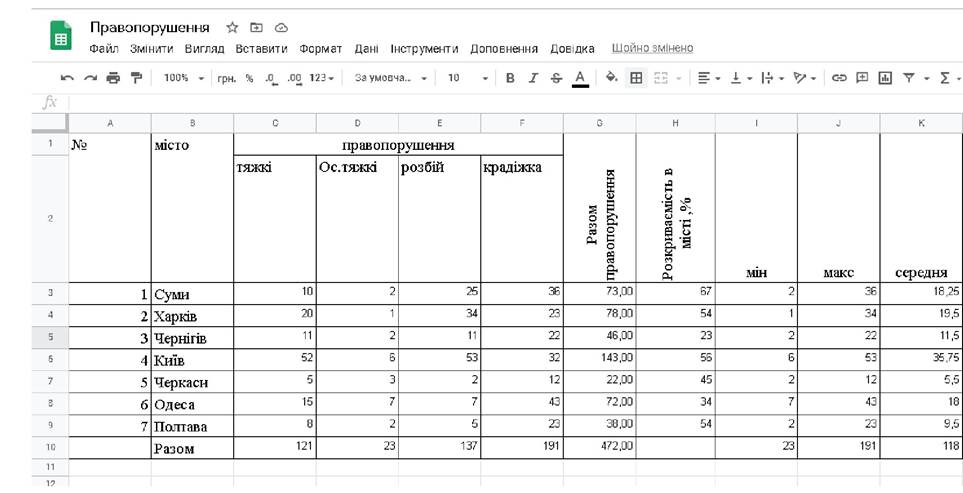
Рис. 5.65. Приклад таблиці «Правопорушення»
Таблиця містить рядок «Разом» і стовпець таблиці «Разом правопорушення», розраховується з використанням функції =SUM(C3:C9).
У стовпці «Мін» - найменше число злочинів в місті =MIn(C3:F3).
У стовпці «Макс» - найбільше число злочинів в місті =MAX(C3:F3).
У стовпці «Середній» - середнє арифметичне число злочинів в місті =AVERAGEA(C3:F3).
Еще по теме Практична робота 4. Створення юридичних документів на основі Google sheets:
- Практична робота 3. Створення юридичних документів в онлайн сервісі Google Docs.
- Практична робота 5. Створення презентації засобами програми Google Презентації
- Практична робота 6. Пошук правової інформації у мережі. Робота з інформаційно-правовою системою «Ліга:Закон».
- Практична робота 7. Захист даних у мережі. Асиметричне шифрування програмою PGP
- Практична робота 2. Дослідження алгоритму доступу до реєстрів на прикладі Єдиного реєстру досудових розслідувань (ЄРДР)
- Розділ 20. Правила систематизації юридичних документів
- О. І. Батістова, Н. В. Можайкіна, А. О. Москвіна. Методичні вказівки до організації самостійної роботи, практичних занять та виконання контрольної роботи з дисципліни «ЕКОНОМІЧНА ТЕОРІЯ» (для студентів 3 курсу денної та заочної форм навчання за напрямом підготовки 6.040106 «Екологія, охорона навколишнього середовища та збалансоване природокористування») / Харк. нац. акад. міськ. госп-ва; уклад.: О. І. Батістова, Н. В. Можайкіна, А. О. Москвіна ;. - Х.: ХНАМГ,2012. - 112 с., 2012
- Практична робота 1. Дослідження алгоритму доступу до комп'ютерних баз даних, які ведуться в системі Міністерства юстиції України та Міністерства внутрішніх справ України
- ПРИЙНЯТТЯ ДОКУМЕНТІВ НА ЗБЕРІГАННЯ. ПРИЙНЯТТЯ У ДЕПОЗИТ ГРОШОВИХ СУМ ТА ЦІННИХ ПАПЕРІВ Прийняття документів на зберігання.
- Співвідношення юридичних презумпцій та юридичних аксіом.
- Еволюція юридичного мислення у світлі нових інформаційних технологій. Перспективи технологічного ставлення до юридичного знання
- Ми вдосконалюємо закон на основі своєї недосконалості