Робота зі спеціалізованим аналітичним програмним комплексом IBM i2 Analysts Notebook
На сьогоднішній день у нашому житті практично не залишилось галузей в суспільстві, де не використовуються інформаційні технології, комп’ютеризовані комплекси тощо. Всі ці системи оперують певними масивами даних, які рано чи пізно виникає необхідність аналізувати.
І якщо у деяких сферах (фінансового, технічного характеру тощо) існують такі механізми, якими хоча б частково можна автоматизувати аналіз інформації, то в частині кримінального аналізу таких механізмів обмаль.Деякі з цих завдань вирішуються з використанням програмного забезпечення Microsoft Office Excell, другі можна реалізувати за допомогою графічних редакторів, треті - використовуючи спеціалізоване програмне забезпечення.
Враховуючи великі об’єми інформації, на все це необхідно витратити велику кількість часу, до того ж результати, отримані з різних програм матимуть різні формати, дані з яких потім дуже складно аналізувати та приводити до одного цілого.
На сьогодні одним з найкращих аналітичних продуктів є програмне забезпечення IBM i2 Analyst's Notebook, яке дозволяє опрацьовувати великі об’єми розрізненої інформації та видавати результат у наглядному вигляді в найкоротший термін.
IBM i2 Analyst's Notebook - це візуальне аналітичне середовище, яке дозволяє максимально ефективно використовувати величезні обсяги інформації, накопичені державними службами та підприємствами, дозволяє аналітикам швидко зіставляти, аналізувати і наочно представляти дані з різних джерел, скорочуючи час на пошук важливої інформації в складних даних. IBM i2 Analyst's Notebook надає актуальні і дієві аналітичні засоби що допомагають виявляли, передбачати, запобігати і припиняти злочинну, терористичну і шахрайську діяльність.
За допомогою IBM i2 Analyst's Notebook можливо:
- швидко систематизувати розрізнені дані в єдине узгоджене подання.
- визначити ключових осіб, подій, зв’язків і закономірностей, які не завжди можна виявити іншими способами.
- отримати розуміння структури, ієрархії і способів дій злочинних організацій.
1. Середовище IBM i2 Analyst's Notebook
Запуск програми здійснюється шляхом натискання «Пуск» => «Все программы» => «IBM i2 Analyst's Notebook 8» => IBM i2 Analyst's Notebook.
Середовище IBM i2 Analyst's Notebook має наступний вигляд (рис. 83 ):
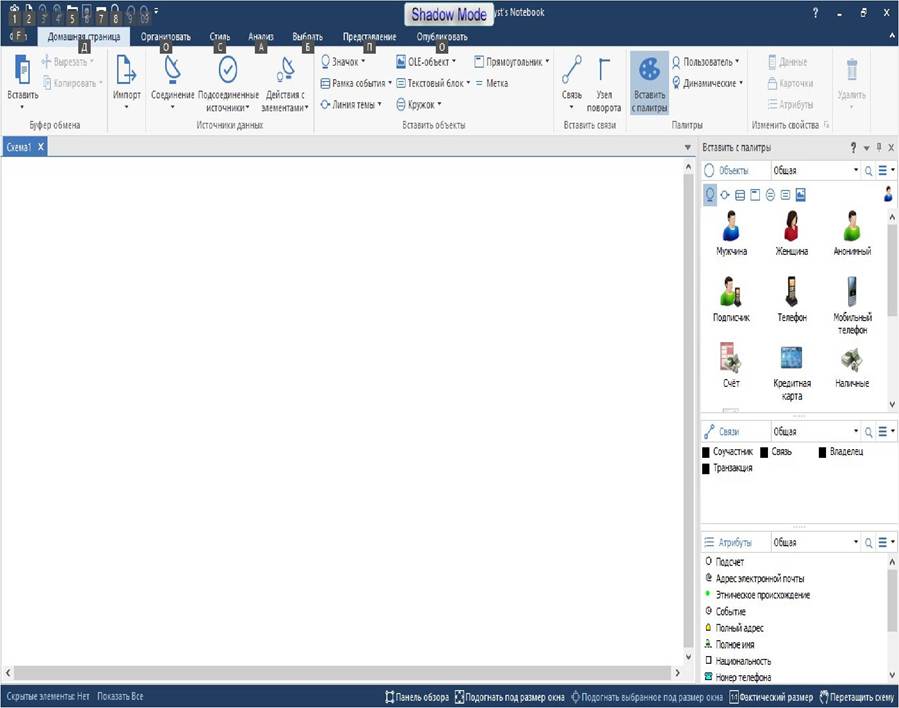
Рис. 83
В IBM i2 Analyst's Notebook для створення схем використовуються такі елементи схеми як об’єкти та зв’язки. Доступ до них відкривається, якщо перейти на другу закладку панелі - «Добавить елементы схемы».
2. Робота із об'єктами
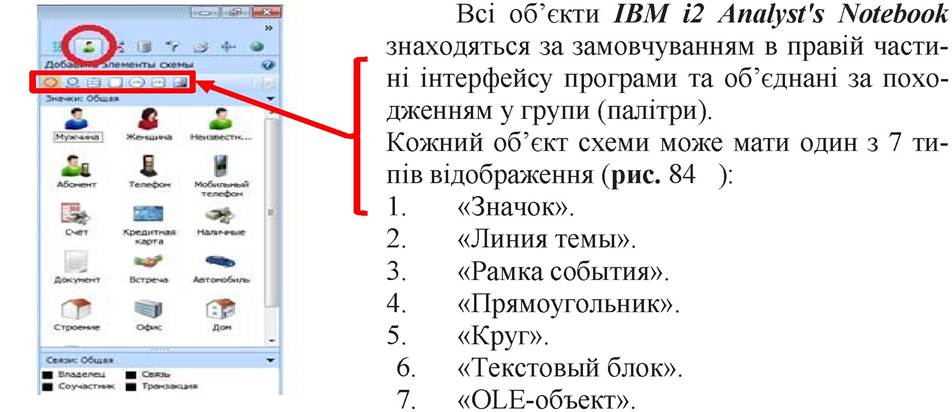
Рис. 84
Найчастіше використовується тип відображення об’єктів схеми - «Значок».
Додавання на схему об’єктів здійснюється шляхом їх перетягування на схему з панелі елементів на закладці «Добавить елементы схемы» (рис. 85).
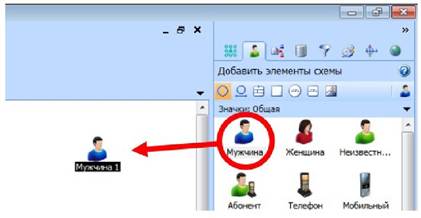
Рис. 85
Редагування об’єктів схеми здійснюється шляхом: переходу на закладку «Домашняя страница» та до блоку «Изменить свойства», подвійним клі- ком по цьому об’єкту (рис. 86 ) або вибору у контекстному меню - «Правка свойств элемента
(рис. 87 ).
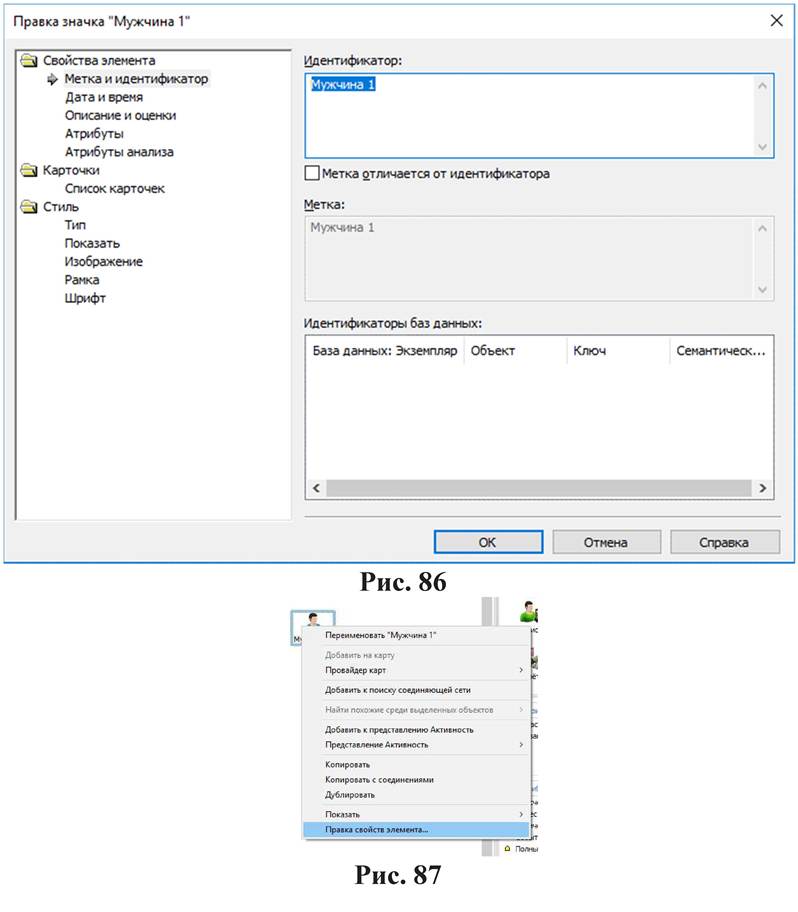
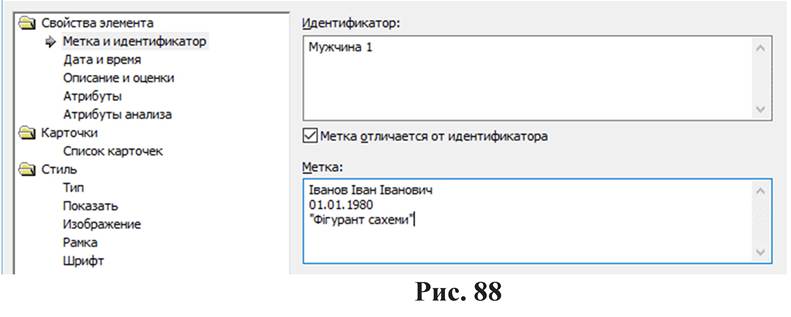
У пункті меню «Данные» => «Идентификатор» в полі «Идентификатор» система автоматично призначає унікальне ім’я для елементу схеми (Мужчина 1).
Додатково: якщо у подальшому необхідно буде працювати з базою даних, то при створенні нових об'єктів для уникнення дублювання елементів бази даних необхідно у це поле вносити ідентифікаційний номер фізичної особи, а для об'єкту «Организація/Юридична особа» - код ЄДРПОУ юридичної особи.
Дані, які потрібно показати на схемі (П.І.Б., дата народження тощо) необхідно вносити в поле «Название» після встановлення галочки «Название отличается от идентификатора» (рис.
88 ).Правка значка "Іванов 1ван...сахеми"" (Измененный) ?
У пункті меню «Стиль» => «Тип» є можливість вибрати рисунок значка об’єкту, а також його розмір та колір. Всі значки згруповані у палітри (рис. 89 ).
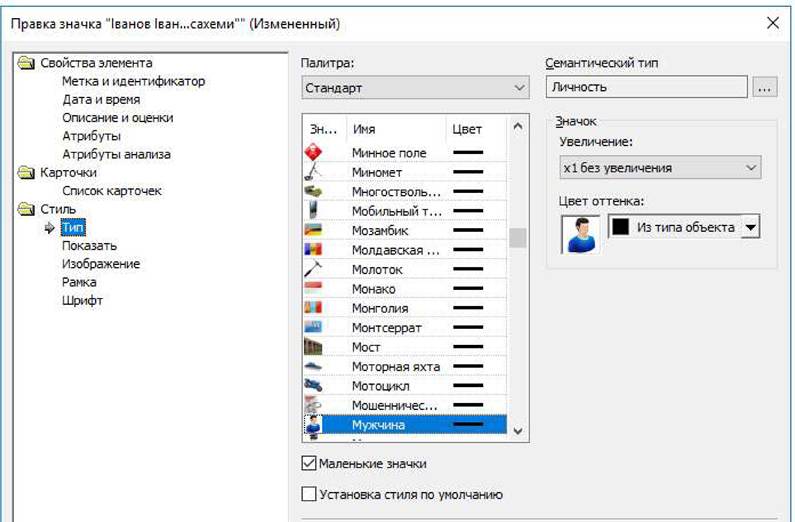
Рис. 89
Фото фігуранта схеми можна вставити у пункті меню «Стиль» => «Изображение» за допомогою кнопки «Обзор» або перетаскуючи файл із зображенням у це вікно (рис. 90 ).
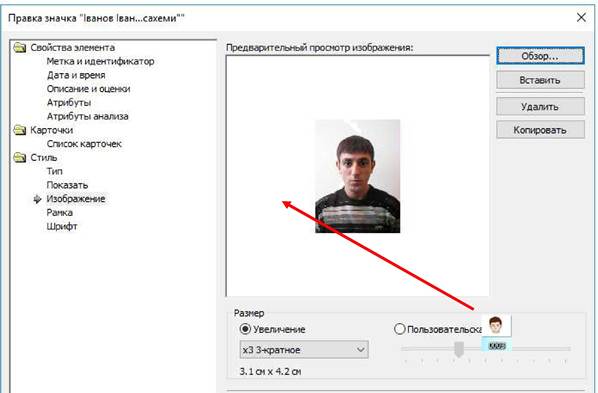
Рис. 90
Виділити об'єкт схеми рамкою можна у меню «Стиль» => «Рамка», вставивши галочку «Показать рамку», також можна вибрати колір рамки та її розмір (рис. 91 ).
Шрифт, стиль, розмір та колір об'єкту задається у меню «Стиль» => «Шрифт» (рис. 92 ).
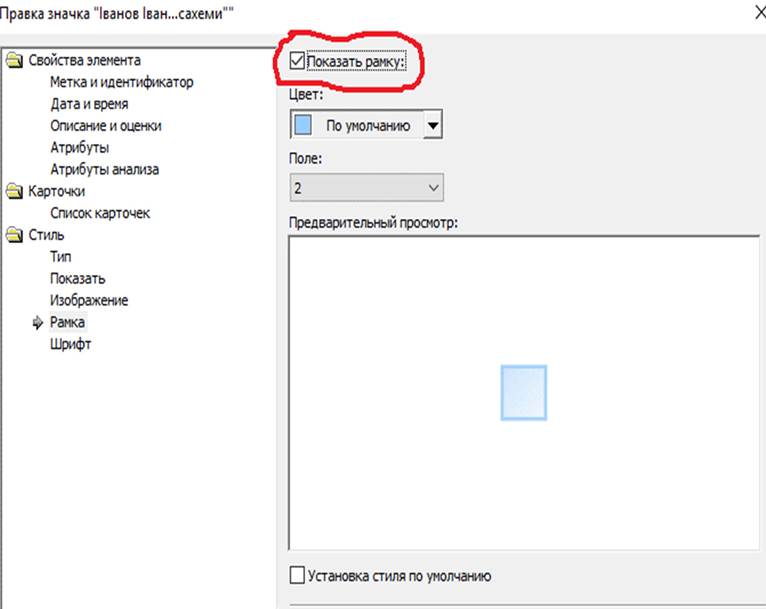
Рис. 91
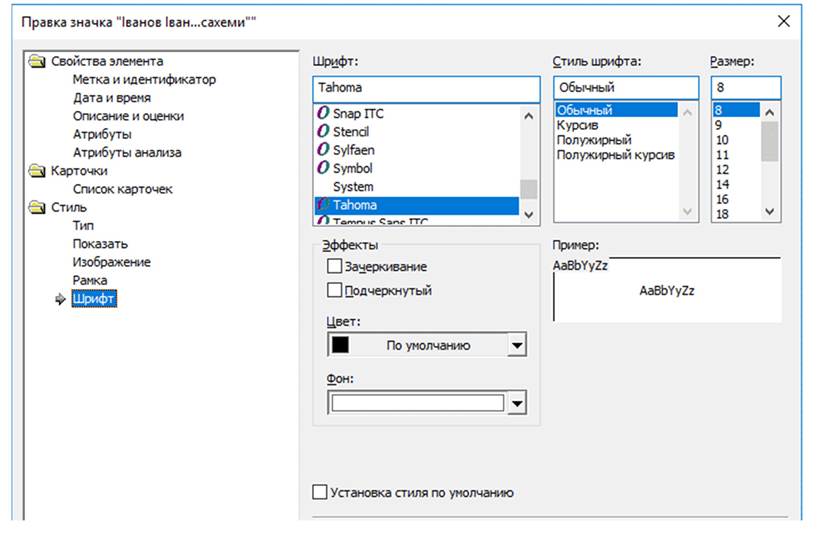
Рис. 92
Аналогічним чином створюються та редагуються інші об’єкти схеми.
3. Робота із зв'язками
Будь-яким двом об’єктам схеми можна додати зв’язок. Для цього на панелі праворуч у розділі «Связи: Общая» вибираємо зв’язок (рис. 93), кліка- ємо мишкою на перший об’єкт схеми, протягуємо до другого і відпускаємо (рис. 94 ).

Те саме можна зробити, скориставшись блоком «Вставить связи» в закладці «Домашняя страница», (рис. 95 ).
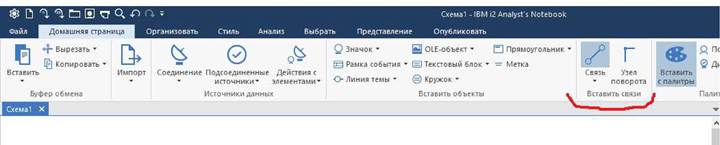
Рис. 95
Подвійний клік по зв’язку на схемі викликає параметри зв’язку об’єктів
(рис. 96 ).
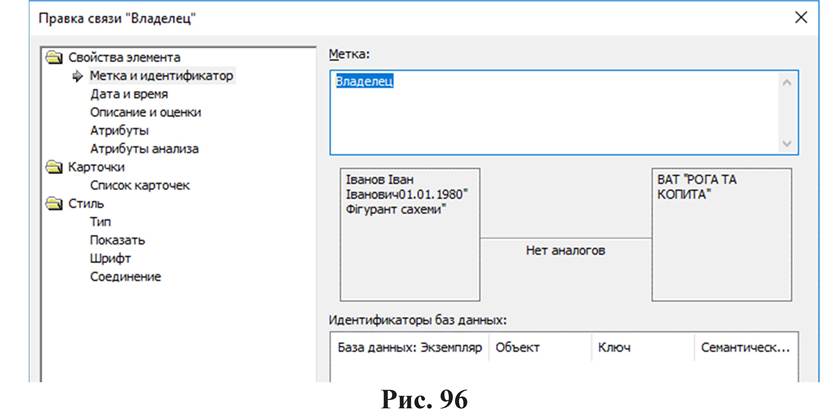
В полі «Метка» можна вказати будь-яку назву зв’язку, яка буде відображатися на схемі.
В IBM i2 Analyst's Notebook передбачено 3 види зв’язків: «Подтверждено», «Не подтверждено» и «Неизвестно». Змінити цей вид можна в меню «Стиль» => «Тип» в розділі «Лінія». Також у разі потреби тут можна вибрати ширину лінії та направленість (рис. 97 ).
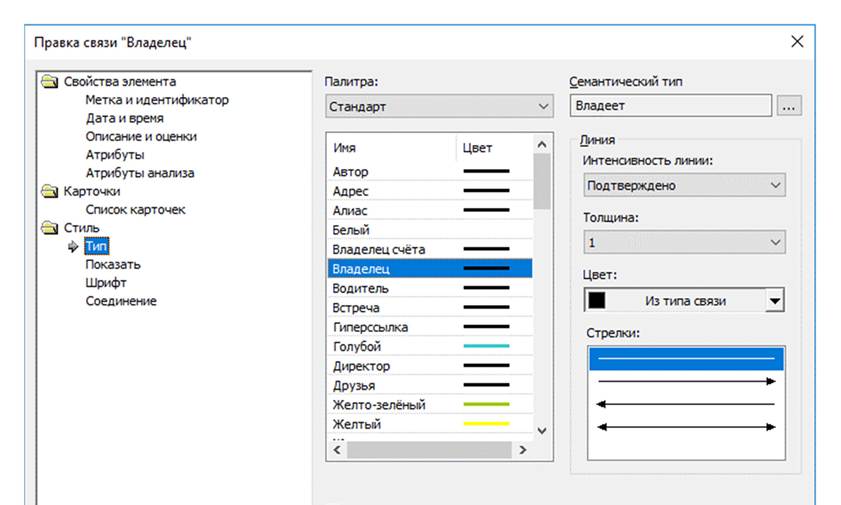
Рис. 97
Додати лінії зв’язку стрілку також можна через контекстне меню: натиснути праву кнопку миші на зв’язку і вибрати «Добавить стрелку» (рис. 98 ).
У разі потреби, змінити напрямок зв’язку можна у цьому ж меню (за умови, що стрілку додано) - «Изменить направление стрелки» (рис. 99 ).
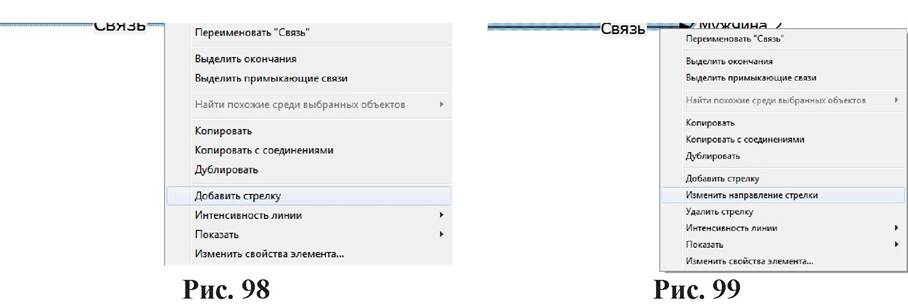
Інший спосіб створення направленого зв’язку - додавати зв’язок при нажатій клавиші «Ctrl» (рис. 100 ).
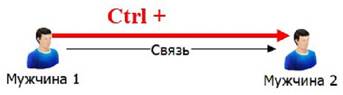
Рис. 100
4. Переміщення схеми по екрану
Переміщення схеми по екрану можна здійснювати шляхом прокрутки колеса миші в різних положеннях екрану (при цьому здійснюється масштабу- вання), другий спосіб - натиснувши мишкою на інструмент «Рука» у нижчої частини інтерфейсу з написом «Перетащить схему» (рис. 101 ).

Рис. 101
Повернення у попередній режим здійснюється шляхом натискання на інструмент «Рука».
Третій спосіб - натиснувши мишкою на інструмент «Панель обзора» (рис. 101 ).
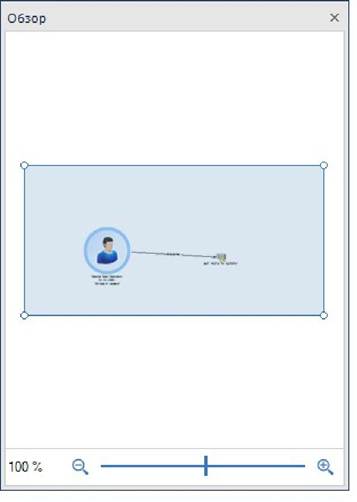
Рис. 102
5. Побудова схем
Якщо необхідно зробити копію одного чи декількох об’єктів схеми, потрібно його (їх) виділити та натиснути комбінацію «Ctrl+D» (рис. 103 ).
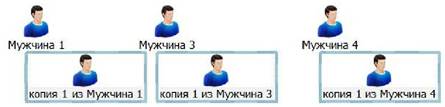
Рис. 103
У разі потреби додавання на схему багатьох об’єктів одного виду, можна подвійним кліком вибрати об’єкт з панелі, а потім одним кліком додавати їх на схему.
Після додавання необхідної кількості об’єктів потрібно натиснути клавішу «Esc» на клавіатурі.Аналогічно працює і елемент зв’язок: для зв’язування багатьох об’єктів двічі клікаємо мишкою праворуч у палітрі «Связи: Общая» по зв’язку, а потім зв’язуємо об’єкти на схемі.
Другий спосіб додавати об’єкти або зв’язки одного виду:
1. Клікаємо на об’єкт (або зв’язок).
2. Натискаємо клавішу «Shift».
3. Для додавання об’єктів* на схему - клікаємо по схемі, а для зв’язування об’єктів - відмічаємо їм зв’язки.
4. Відпускаємо клавішу «Shift».
*- Після відпускання клавіши «Shift» додається один об’єкт, перш ніж курсор миші повернеться в початковий стан.
Натиснувши мишкою на будь-який об’єкт схеми, його можна переміщати по схемі, при цьому зв’язки цього об’єкту з іншими об’єктами схеми не розриваються.
Якщо назва елементу схеми (об’єкту чи зв’язку) перекриває чи накладається на інші елементи або для кращої наглядності схеми, цю назву можна переміщати із натиснутою клавішою «Alt» на клавіатурі (рис. 104 ).
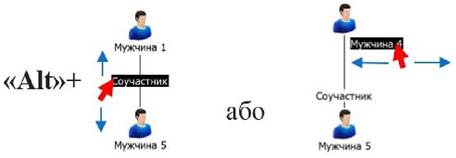
Рис. 104
Слід зазначити, що переміщення назви зв’язку здійснюється тільки по лінії зв’язку.
На схемах з великою кількістю елементів не завжди зручно вручну розставляти об’єкти. На панелі інструментів «Макеты временных диаграм» в закладці «Организовать» можна вибрати зручний вид розміщення конкретної схеми (рис. 105 ).
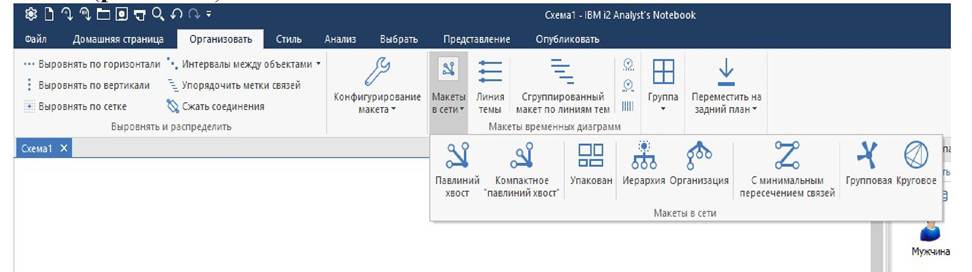
Рис. 105
Це дозволяє під різними кутами побачити схему і, можливо, побачити те, що раніше не помічали.
Якщо необхідно виділити всі об’єкти схеми, можна натиснути комбінацію клавіш «Ctrl+А», якщо ж виділити потрібно тільки об’єкти одного чи більше типів, необхідно натиснути клавішу «F11» або зайти в закладку «Анализ» та натиснути кнопку «Список элементов» (рис. 106 ).
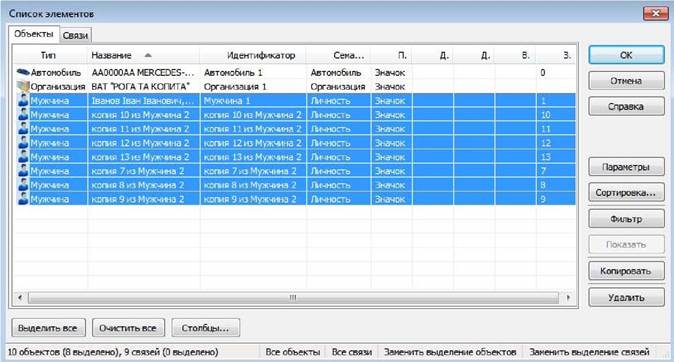
Рис.
106У вікні «Список элементов» міститься дві закладки: «Объекты» та «Связи», у яких можна відсортувати елементи схеми, накласти фільтр або видалити зайві об’єкти чи зв’язки.
У закладці «Аналіз» натиснути кнопку «Визуальный поиск», (швидкий доступ - клавіша F5), і можливе більш гнучкіше здійснення виборки об’єктів, об’єктів з якими вони зв’язані та сам зв’язок і шукати інформацію в назвах об’єктів чи їх атрибутах (рис. 107 ).
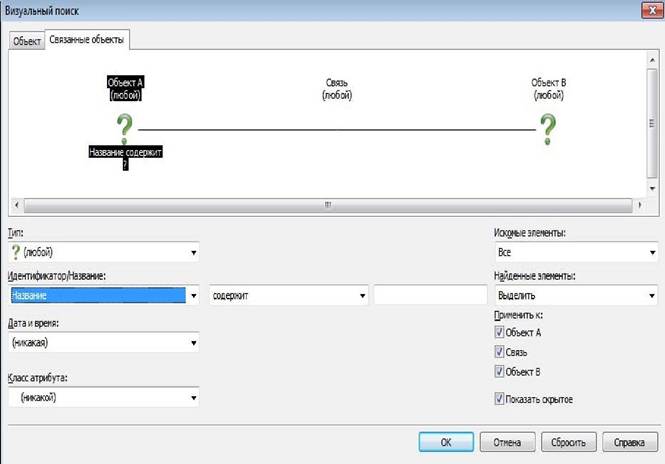
Рис. 107
Виділені об’єкти на схемі можна приховувати та відображати за допомогою кнопок на панелі інструпентів «Показать и скрыть» закладці «Представление» (рис. 108 ):
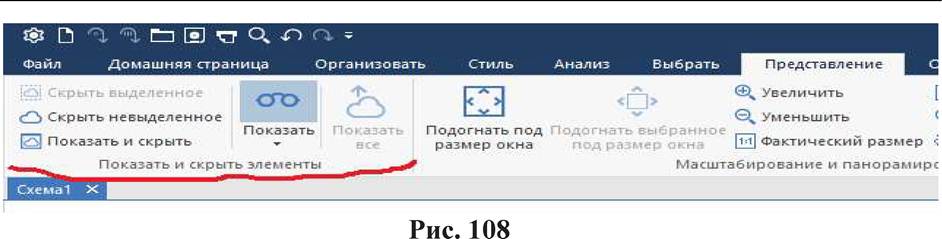
Це може знадобитися, коли потрібно показати (виокремити, виділити) конкретні об'єкти, не відриваючи їх зі схеми.
6. Робота з атрибутами
Атрибут - це додатковий параметр об'єкту схеми, який відображає його характеристику або вказує на належність до тієї чи іншої умовної групи. Атрибути можна додавати будь-якому елементу схеми. Щоб це зробити, необхідно вибрати «Правка свойств элемента» в контекстному меню, що з'являється після натискання правою кнопкою миші на обраному елементі схеми або подвійним кліком по цьому елементу (рис. 109 ).
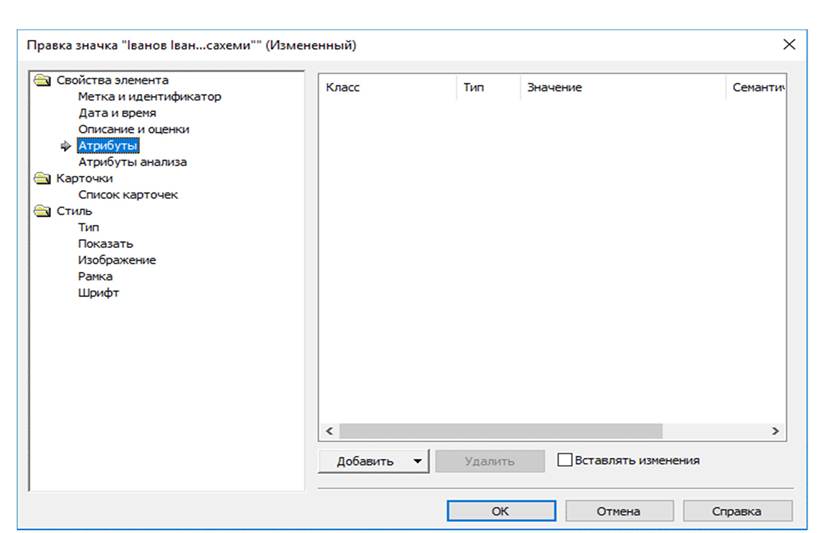
Рис. 109
У пункті меню «Свойство элемента» => «Атрибуты» натискаємо кнопку «Добавить» і обираєм новий атрибут (рис. 110). Це можна виконати різними способами.
1 спосіб
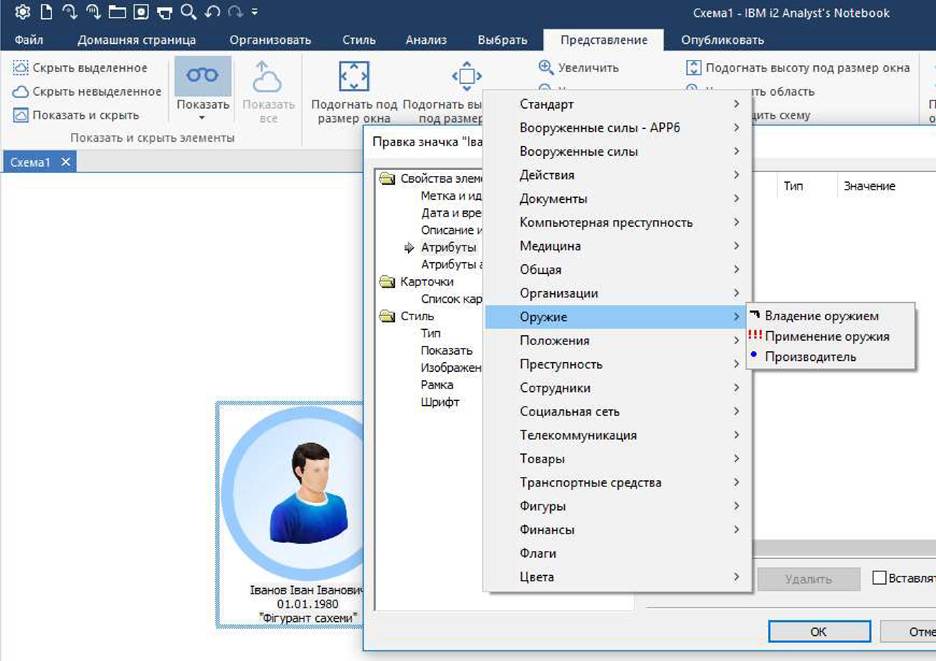
Рис. 110
В залежності від вибору значення в рядку «Значение» на схемі відображається результат (рис. 111 ).
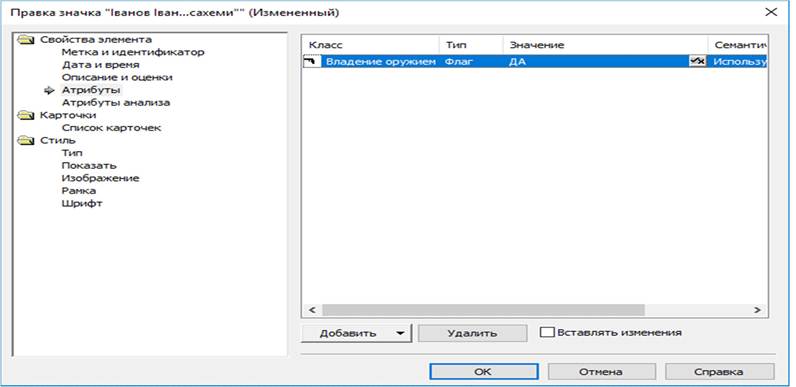
Рис. 111
2 спосіб
З панелі «Атрибути: Сотрудники» перетягуємо потрібний атрибут (наприклад, «Национальность») на об’єкт схеми (рис. 112 ).
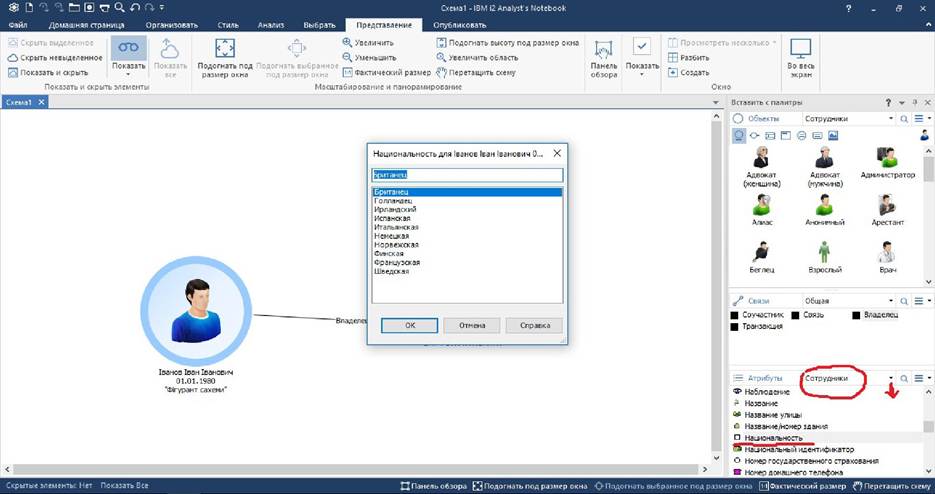
Рис. 112
У вікні, що відкрилося можна вибрати потрібне із запропонованого переліку або ввести своє значення.
Об’єкт схеми з атрибутом має такий вигляд (рис. 113 ).
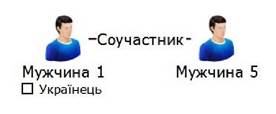
Рис. 113
Взагалі в IBM i2 Analyst's Notebook існує 4 типи атрибутів:
1. Дата і час (01.01.2016 11:22).
2. Текст (Українець).
3. Число (33 000).
4. Флаг (так/ні).
У прикладах, що наведені використовуються атрибути різних типів: у першому (1 спосіб) - тип атрибуту «Флаг», у другому (2 спосіб) - «Текст».
7. Типи об'єктів: тематичні лінії
В IBM i2 Analyst's Notebook один і той самий об’єкт може бути представлений на схемі різними типами відображення.
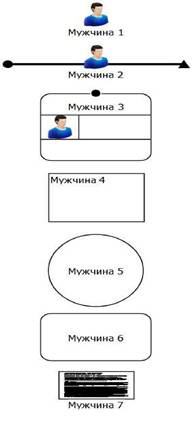
Наприклад, пододаємо на схему об’єкт «Мужчина» із всіх семи вкладок: «Значки: Общая», «Линии тем: Общая», «Рамки событий: Общая», «Прямоугольники: Общая», «Круги: Общая»,
«Текстовые блоки: Общая» і «OLE-объекты: Общая» (у діалоговому вікні необхідно обрати файл, з якого створюватиметься OLE-об’єкт - зв’язаний файл). Це один і той самий об’єкт, але відображається по- різному (рис. 114 ).
Рис. 114
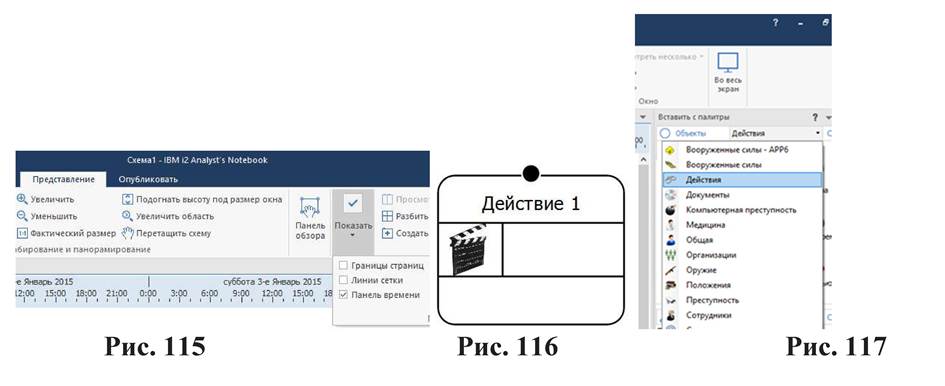
Для прикладу створимо нову схему, увімкнемо на панелі вгорі «Панель времени» (рис. 115 ), відкриємо третю вкладку елементів схеми «Рамки событий: Действия» (рис. 116 ).
Виберемо об’єкт «Действие» (рис. 117 ).
Відкриємо карточку об’єкта (подвійний клік по об’єкту «Действие») та перейдемо у меню «Дата и время» і в розділі «Дата і время» встановим дату і час (відмітим їх галочками). При цьому у розділі «Порядок и управление даты & времени» автоматично відмітився параметр «Управляемое (по дате и времени) (рис. 118 ).
Натискаєм «Ок».
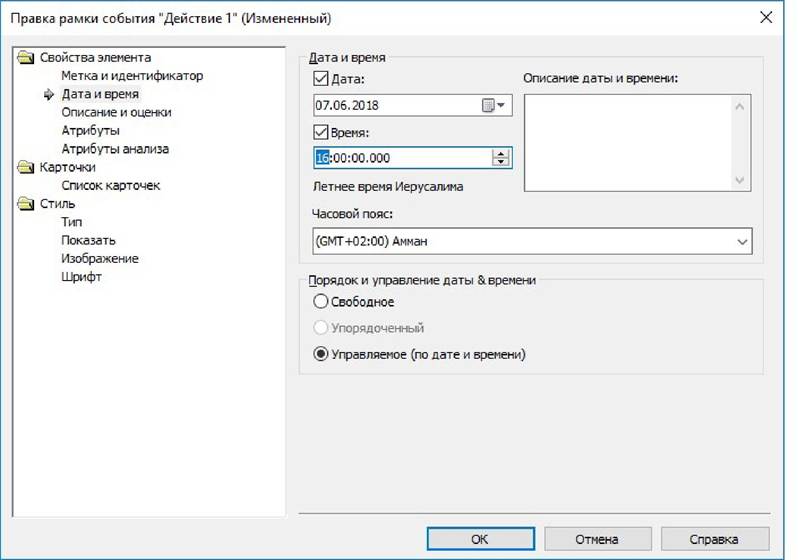
Рис. 118
Тепер на схемі об’єкт «Действие» має точну прив’язку до лінії часу. У цьому можна переконатися переміщуючи його праворуч-ліворуч (рис. 119).
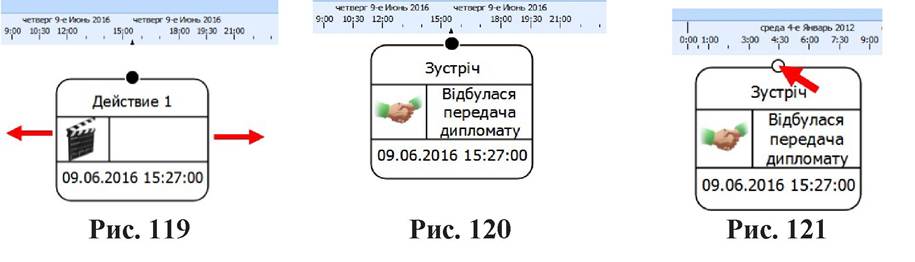
Треба також відмітити, що в параметрах об’єкту можна на закладці «Идентификатор» в полі «Метка» ввести будь-яку назву (наприклад, «Зустріч»); на закладці «Описание и оценки» у полі «Описание» вводиться опис (ввведемо «Відбулася передача дипломату»); на закладці «Тип», палітра «События» можна змінити картинку на іншу (виберемо «Встреча») (рис. 120 ). Натискаємо «Ок».
Прив’язка до лінійки часу вимикається, якщо нажати на велику точку вгорі об’єкта. При цьому точка-індикатор відображається білим і об’єкт «Зустріч» можна переміщати без прив’язки до часової лінійки (рис. 121 ). А якщо знову зайти в параметри об’єкту у меню «Дата и время», то ми побачимо, що в розділі «Порядок и управление даты & времени» параметр змінився на «Свободное» (рис. 122 ).
Параметр «Упорядоченное» розставляє об’єкти за часом з урахуванням порядку їх створення.
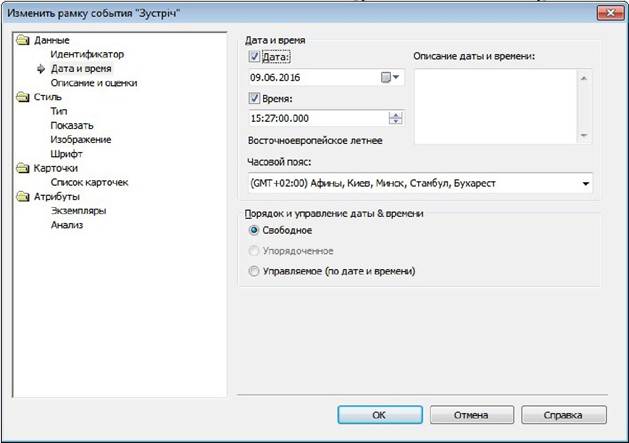
Рис. 122
При додаванні зв’язків до цих елементів можна вибудувати чіткий ланцюг дій фігурантів (рис. 123 ).
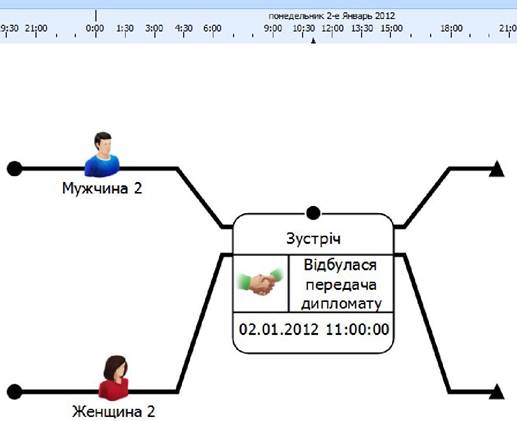
Рис. 123
6. Налаштування відображення назв зв'язків
В середовищі IBM i2 Analyst's Notebook між будь-якими об’єктами можна створювати й більше одного зв’язку.
Наприклад, особи можуть бути одночасно родичами і співучасниками злочину (рис. 124 )
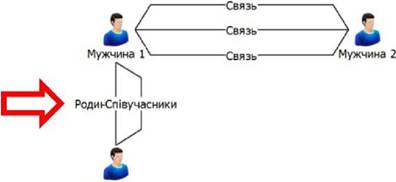
Мужчина З
Рис. 124
Для коректного відображення назв зв’язків, виділяємо всі елементи схеми («Ctrl+A» або «Правка» => «Выделить все») та заходимо в меню «Сервис» => «Упорядочить названия связей». Отримуємо відокремлені назви зв’язків (рис. 125 )
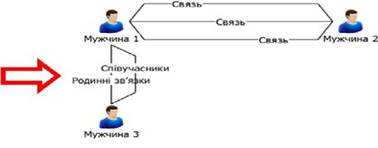
Рис. 125
9. Друк схеми
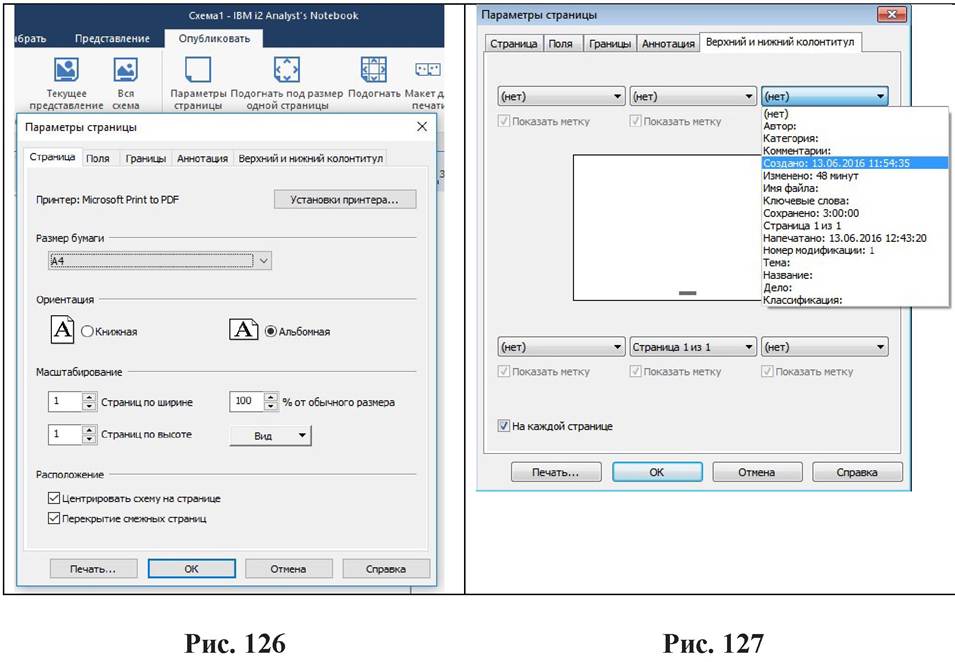
Якщо потрібно роздрукувати схему, то може статися так, що розмір схеми не відповідатиме розміру паперу. В такому випадку натискаємо кнопку «Параметры страницы» у закладці «Опубликовать» (рис. 126). Тут є можливість задати розмір паперу, орієнтацію, масштабування (іноді раціонально використовувати функцію «Вид», «Заполнить одну страницу»), розбити схему на 2 та більше сторінок, а також варіювати її положення.
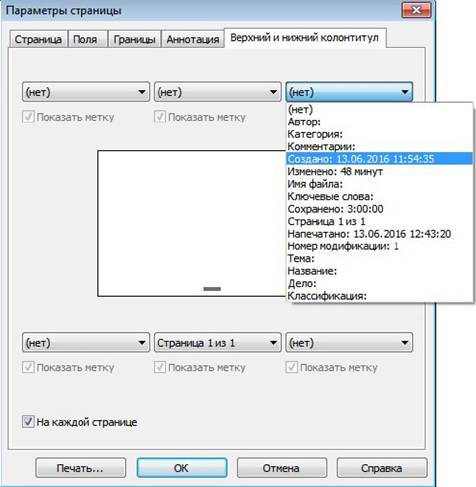
На закладці «Поля» задаються межі друку схеми на папері; на закладці «Границы» є можливість задати відображення рамки, координатної сітки та кольори фону схеми; закладка «Аннотация» дає можливість показати панель часу та назви і товщину ліній теми; на закладці «Верхний и нижний колонтитул» посторінково коригується відображення деяких параметрів, з урахуванням вишукування праворуч, ліворуч чи по центру, а також вгорі чи внизу (6 позицій) (рис. 127).
Якщо до локальної ПЕОМ не підключений принтер чи плотер відповідного формату, в IBM i2 Analyst's Notebook є можливість зберегти схему в PDF-форматі. Для цього необхідно натиснути кнопку «Печать в PDF» на закладці «Опубликовать», вибрати необхідну папку та зберегти файл схеми. (рис. 128)
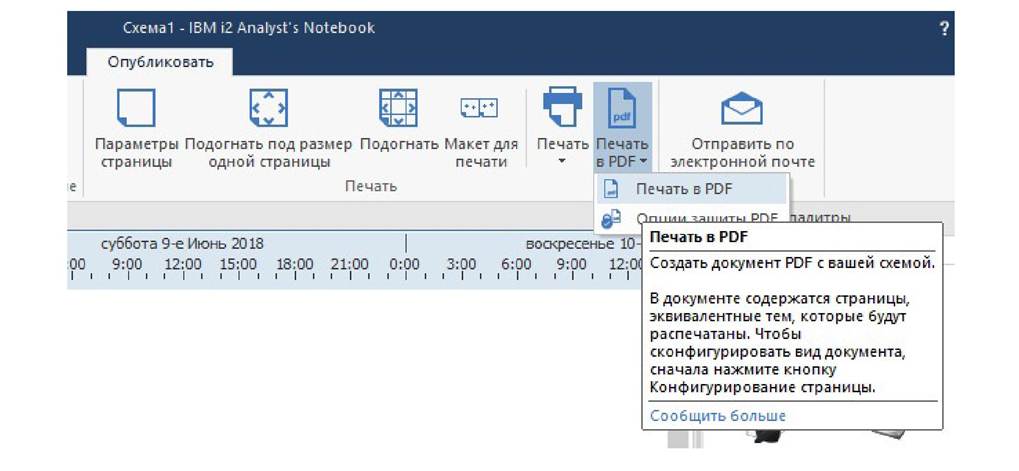
Рис. 128
ПИТАННЯ ДЛЯ САМОСТІЙНОГО КОНТРОЛЮ:
1. Дайте визначення простого пошуку в пошукових машинах мережі Інтер- нет.
2. Дайте визначення розширеного пошуку в пошукових машинах мережі Ін- тернет.
3. Приведіть приклади використання розширеного пошуку в пошукових машинах мережі Інтернет.
4. Дайте визначення що таке мета пошукова система.
5. Назвіть джерела, що використовуються для пошуку інформації о особах.
6. Дайте визначення Єдиного державного реєструУкраїни.
7. Назвіть яку інформацію можливо отримати з Державних реєстрів України.
Еще по теме Робота зі спеціалізованим аналітичним програмним комплексом IBM i2 Analysts Notebook:
- Використання метапошукових серверів глобальної мережі Інтернет та спеціалізованих метапошукових програмних комплексів
- IBM против IBM
- Бойко О.А.. авчально-методичний комплекс для самостійної роботи студентів IV курсу заочного відділення з дисципліни “Гроші та кредит”, 2007
- Практична робота 6. Пошук правової інформації у мережі. Робота з інформаційно-правовою системою «Ліга:Закон».
- Все против IBM
- DEC против IBM: раунд 1
- DEC против IBM: раунд 3
- No2 против IBM
- Apple против IBM: раунд 2
- § 1. Загальна характеристика вищих спеціалізованих судів в Україні
- Sperry Rand против IBM
- DEC против IBM: раунд 2
- Інформаційно-аналітичне забезпечення проведення негласних слідчих (розшуковнх) дій оперативними підрозділами органів внутрішніх справ
- Програмна анотадія