Звітування про результати виконання завдання
За результатами розгляду звернення (виїзду) поліцейський, натиснувши на виділену на малюнку кнопку (результат виконання завдання), залежно від виду події та результатів ужитих заходів у розділі «Оберіть категорію» обирає відповідну категорію дій та заповнює відповідні поля електронної картки (рис.
20).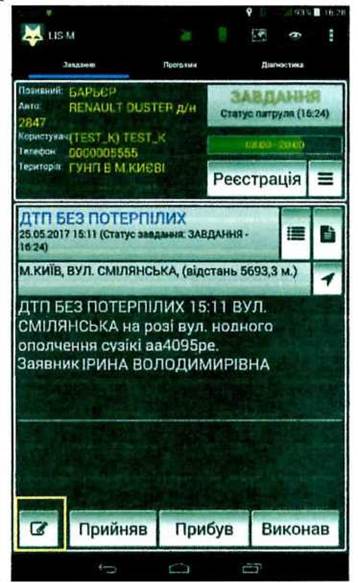
Рис. 20
В обраних категоріях поліцейський заповнює запропоновані програмним забезпеченням поля у вкладках щодо вжитих заходів та отриманої інформації
У категорії «Інші повідомлення» поліцейський заповнює наявну інформацію розділу «Результат виконання завдання» ( рис. 21), зокрема:
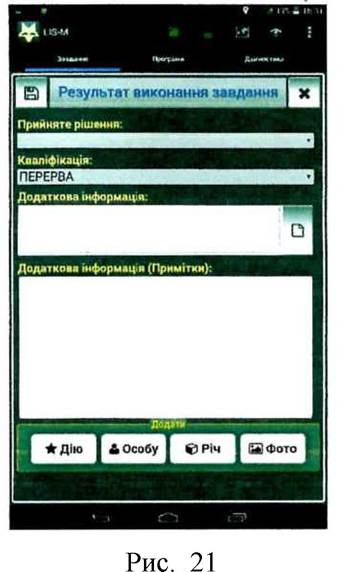
У полі «Прийняте рішення» обирає із запропонованого класифікатора один з пунктів, якщо відомості не підтвердилися - у категорії «Інформація не підтвердилась» (відсутній заявник, відсутня подія, відсутні наслідки, інше: інформація не підтвердилась), а якщо відомості підтвердилися - у категорії «Прийнято рішення на місці події» (складено адміністративний протокол, евакуація авто з складенням адмінпротоколу, складено постанову про адм. правопорушення та ін.) або «Інше» (інформація потребує додаткового розгляду, відомості кримінального характеру, інший результат)
У полі «Кваліфікація» обирає із запропонованого класифікатора один із пунктів у категоріях:
«Злочин» (вбивство, тяжкі тілесні ушкодження, зґвалтування, розбій та ін.);
• «Подія» (ДТП без потерпілих, ДТП з потерпілими, не працює світлофор, затор на дорозі тощо); «масові заходи» (санкціонований мітинг, не санкціонований мітинг, пікетування та ін.);
• « Адмінправопорушення» (адмінправо- порушення, сімейна сварка, сварка між сусідами та ін );
• «Скарга на працівників поліції» (нереєстрація заяви і повідомлення громадян, неналежне реагування на заяви та повідомлення громадян тощо);
• «Службові завдання» (переслідування, план перехват, допомога іншому екіпажу та ін.);
• «Відсутні кваліфікація» (рис.
22).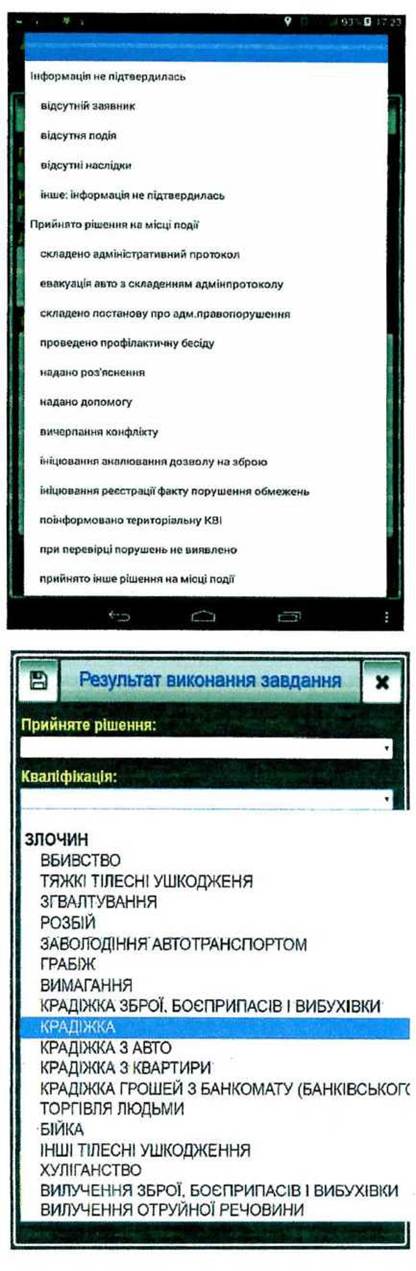
Рис. 22
У полі «Додаткова інформація», натиснувши на кнопку «Ок», вибирає один із запропонованих пунктів у категоріях «Відносно кого» (у відношенні військовослужбовця, у відношенні інкасатора, у відношенні іноземця тощо) та «Мотиви» (мотиви скоєння злочину користь, мотиви скоєння злочину по
мста, мотиви скоєння злочину хуліганство тощо) (рис. 23)
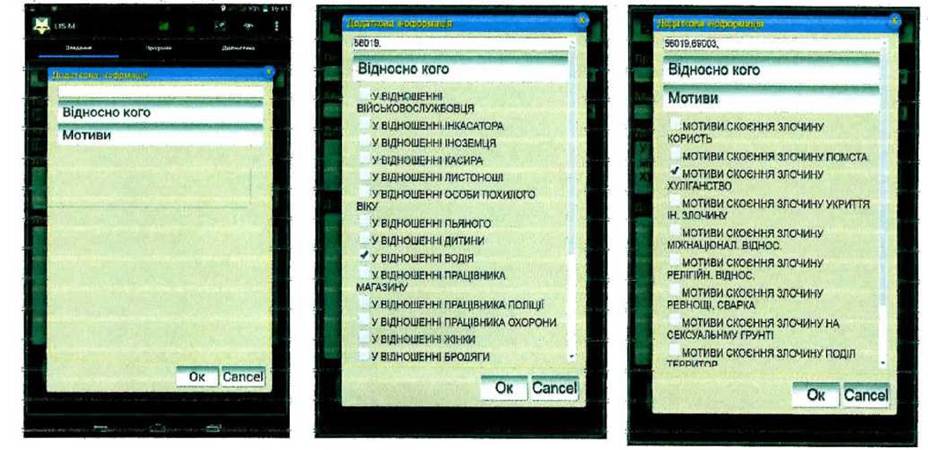
Рис. 23
У полі «Додаткова інформація (Примітки)» зазначає інформацію про подію та вжиті заходи. У полі «Додати» зазначає інформацію про вжиті нарядом поліції заходи, учасників події, виявлені речі, фотозображення (за наявності) шляхом натискання на відповідні кнопки «Дію», «Особу», «Річ» та «Фото». У разі відсутності інформації, яку необхідно додати, зберігає введену інформацію, натиснувши на кнопку «зберегти» (рис. 24).
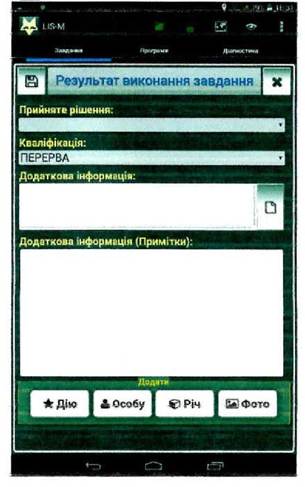
Залежно від виду події поліцейський, натиснувши кнопку «Дію», із запропонованого словника «Дії патрульного» вибирає назву дії, яку виконано (викликано СОГ, викликано швидку допомогу, встановлено очевидців події, затримано правопорушника, здійснювалася охорона місця події, здійснювалося переслідування злочинця, надано медичну допомогу та ін.) або/та, за необхідності, у вільному полі «Опис» зазначає інші додаткові відомості. Зазначену інформацію зафіксуйте, натиснувши на кнопку «зберегти» (рис. 25).
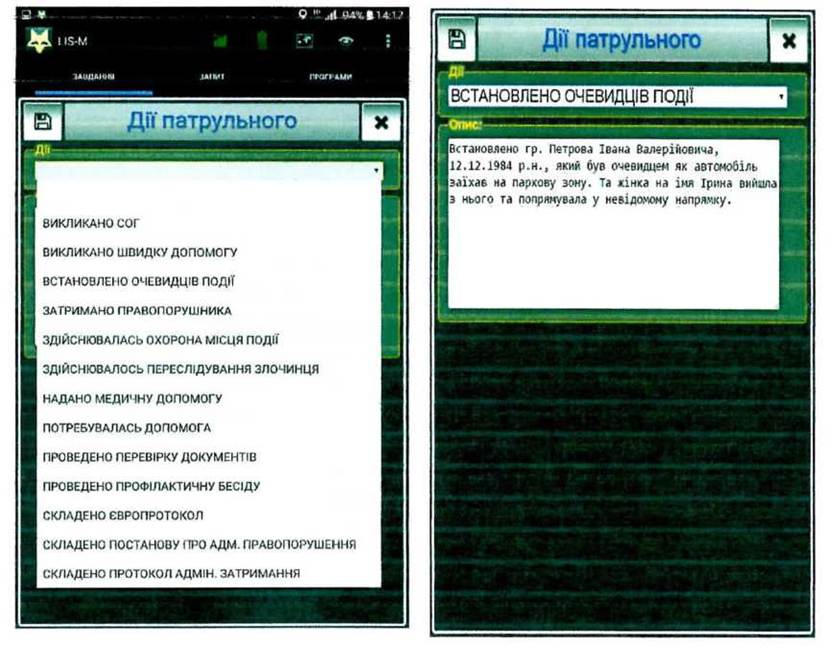
Рис. 25
Залежно від наявної інформації про особу поліцейський, натиснувши на кнопку «Особа», у розділі «Відомості про особу» зазначає наявні (уточнені) відомості про особу (прізвище, ім’я, по батькові, дата народження (у форматі dd.mm.yyyy), вибирає з класифікатора її статус, стать та громадянство), місце проживання (натиснувши на кнопку «» та обравши із запропонованого класифікатора: область, район, вид та назву населеного пункту, вид та назву вулиці, а також зазначає номер будинку та квартири), контактні дані особи (телефон (у форматі 380ххххххххх) та E-mail), спосіб інформування про результати розгляду звернення заявника (проставляючи позначку навпроти обраної категорії: листом, телефоном, E-mail або відмовився) або/та, за необхідності, у вільному полі картки «Примітки/Пояснення» зазначає інші додаткові відомості.
Зазначену інформацію зберігає, натиснувши на кнопку «зберегти» (рис. 26).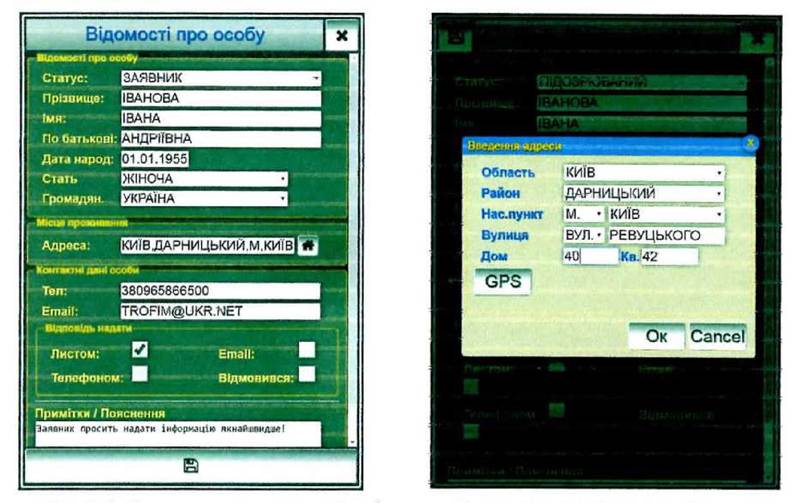
Рис. 26
Залежно від наявної інформації про річ поліцейський, натиснувши на кнопку «Річ», у розділі «Відомості про речі» зазначає наявні відомості про речі, обравши із запропонованого класифікатора групи (гроші, цінні папери;
дорог. метали, каміння; метали, речовини; ювелірні вироби; майно житлово- комунального господарства; ордени; зброя; боєприпаси; наркотичні речовини; транспортні засоби; інтернет-ресурси; антикваріат і образотворче мистецтво; предмети колекціонування; апаратура, техніка; вироби; продукти; сільгосппродукція; тварини; документи; обладнання), вид речі та одиницю вимірювання (шт., грам, інше, кг, літр, м, тон), а також зазначає їх номер та кількість) або/та, за необхідності, у вільному полі картки «Особливості» зазначає інші додаткові дані. Зазначену інформацію збережіть, натиснувши на кнопку
«зберегти» (рис. 27).
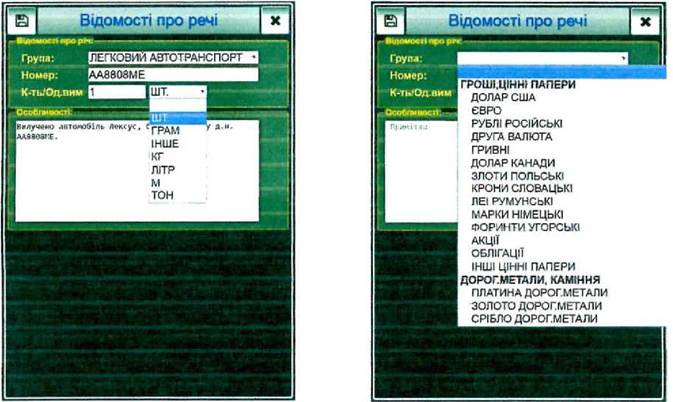
Поліцейський, натиснувши на кнопку «Фото», має можливість у полі «Виберіть зображення» внести раніше сфотографоване планшетним логісти- чним пристроєм зображення, при цьому, обравши із запропонованого класифікатора, зазначає в полі «Категорія» інформацію про завантажений матеріал (місце події, особа, предмет) або/та, за необхідності, у вільному полі картки «Опис» зазначає інші додаткові відомості. Зазначену інформацію зберігає, натиснувши на кнопку «зберегти» (рис. 28).
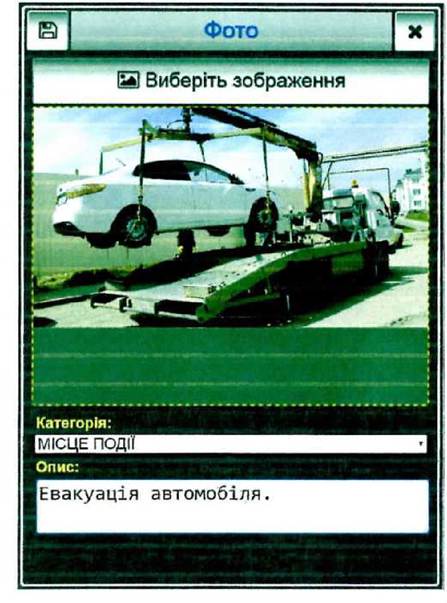
Рис. 28
Після заповнення всіх необхідних реквізитів розділу «Результат виконання завдання» категорії «Інші повідомлення», поліцейському надається можливість переглянути внесену інформацію, за заповненими розділами категорій, її відредагувати (натиснувши відповідну кнопку) або видалити (натиснувши кнопку зі стрілкою).
Поліцейський, перевіривши правильність внесення інформації, натискає кнопку «Подати рапорт», після чого проект електронної картки надсилається оперативному черговому органу поліції згідно з територіальністю для погодження (рис. 29).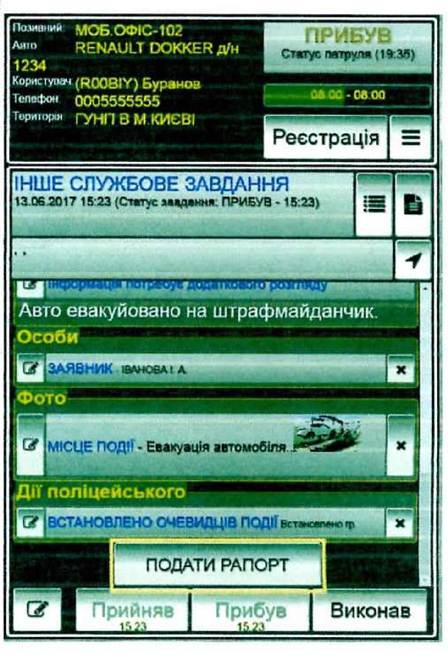
Рис. 29
За разі наявності зауважень (формуються оперативним черговим у вільному полі картки) до змісту проекту картки (недостатня інформація, сумнівні рішення) вносить необхідні зміни або вживає додаткових заходів на місці (уточнює відомості в заявника, установлює можливих очевидців тощо), після чого повторно надсилає картку для погодження (рис. 30);
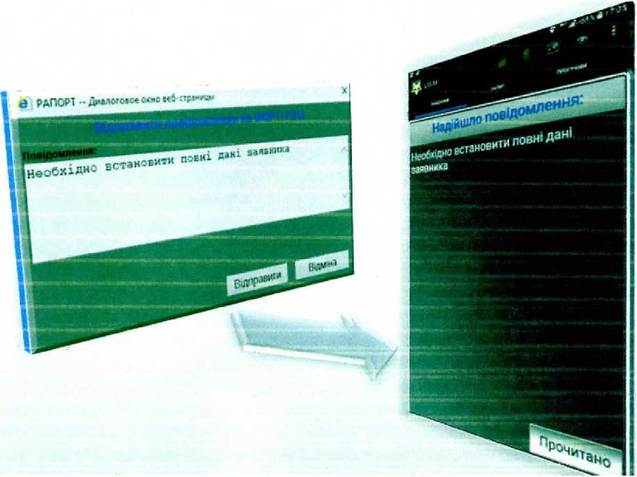
Рис. 30
Після отримання відповідного підтвердження оперативного чергового підрозділу поліції остаточно формує картку (здійснює остаточне збереження)..
У категорії «Інформація не підтвердилась» поліцейський заповнює наявну інформацію згідно із запропонованими розділами.
У розділах «Відомості про особу» (програма пропонує заповнити у різних вкладках статуси осіб: заявник та свідок) заповнюється інформація аналогічно розглянутій вище
За наявності двох або більше осіб з однаковими або різними статусами натискає на кнопку «зберегти та додати», що створює додаткове вікно для заповнення наявної інформації про інших осіб. Заповнивши відповідні поля, натискає на кнопку «зберегти та перейти далі». У разі відсутності відомостей про особу поліцейський натискає кнопку «перейти далі» (рис. 31).
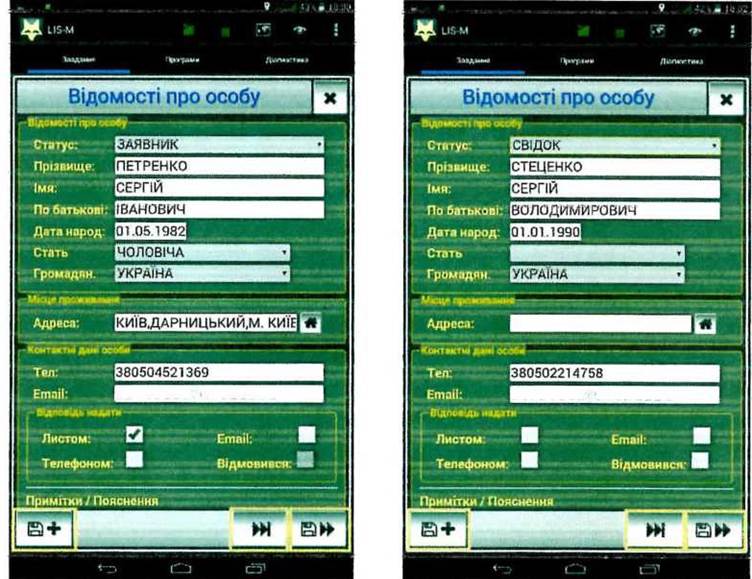
Рис. 31

У розділі «Дії патрульного» заповнюється інформація аналогічно до розглянутій вище. При заповненні інформації про різні дії (декілька дій) поліцейський натискає, на кнопку «зберегти та додати», що створює додаткове вікно для заповнення інформації про іншу дію.
Заповнивши відповідні поля, поліцейський натискає на кнопку «зберегти та перейти далі». У разі невиконання дій поліцейський натискає кнопку «перейти далі» (рис. 32).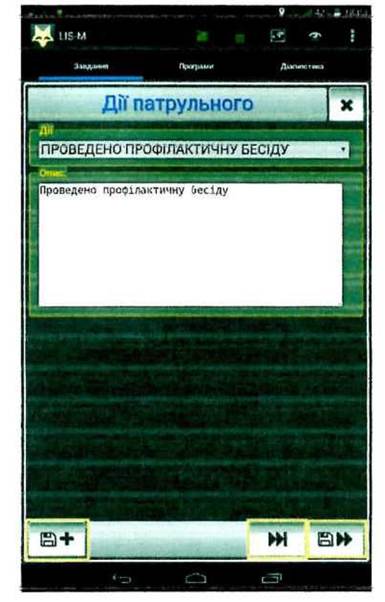
Рис. 32
У розділі «Фото» заповнюється інформація аналогічно розглянутій раніше. За наявності двох або більше фотозображень поліцейський натискає на кнопку «зберегти та додати», що створює додаткове вікно для збереження іншого фотозображення та заповнення інформації про нього. Заповнивши відповідні поля, поліцейський натискає на кнопку «зберегти та перейти далі». У разі відсутності фотозображень поліцейський натискає кнопку «перейти далі» (рис. 33).
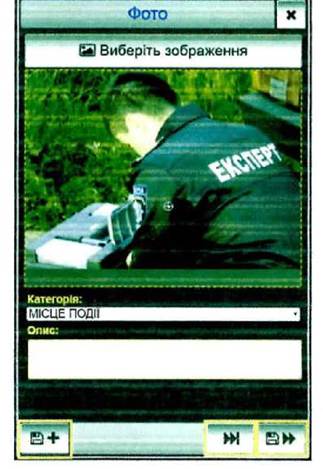
Рис. 33
У розділі «Результат виконання завдання» заповнюється інформація. Після заповнення всіх необхідних полів поліцейський натискає кнопку «зберегти».
Після заповнення всіх необхідних реквізитів розділу «Результат виконання завдання» категорії «Інформація не підтвердилась», поліцейському надається можливість переглянути внесену інформацію, за заповненими розділами категорій, її відредагувати (натиснувши відповідну кнопку) або видалити (натиснувши кнопку зі стрілкою). Поліцейський, перевіривши правильність внесення інформації, натискає кнопку «Подати рапорт», після чого проект електронної картки надсилається оперативному черговому органу поліції згідно з територіальністю для погодження.
За разі наявності зауважень (формуються оперативним черговим у вільному полі картки) до змісту проекту картки (недостатня інформація, сумнівні рішення) вносить необхідні зміни або вживає додаткових заходів на місці (уточнює відомості в заявника, установлює можливих очевидців тощо), після чого повторно надсилає картку для погодження.
Після отримання відповідного підтвердження оперативного чергового підрозділу поліції остаточно формує картку (здійснює остаточне збереження) (рис.
34).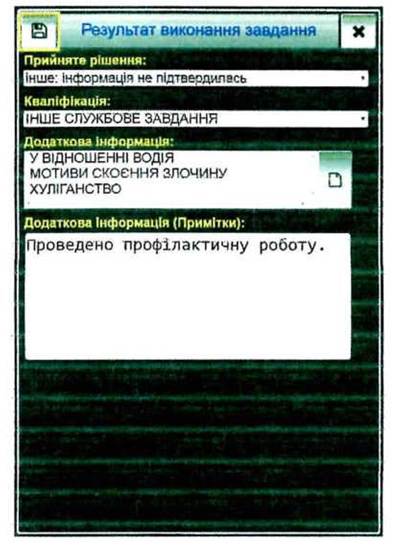
Рис. 34
Розглянемо категорію «Скласти матеріал про АП». У категорії «Скласти матеріал про АП» поліцейський заповнює наявну інформацію згідно із запропонованими розділами. У розділах «Відомості про особу» (програма пропонує заповнити у різних вкладках статуси осіб: заявник, свідок, потерпілий, затриманий та порушник) заповнюється інформація аналогічно розглянутій вище. У розділах «Дії патрульного» (програма пропонує заповнити у різних вкладках відомості про складання постанови та протоколу про адміністративне правопорушення) заповнюється інформація аналогічно розглянутій раніше. Крім того, програма пропонує заповнити поля «Серія» та «Номер» складеного протоколу (постанови), а також із запропонованого словника вибирає статтю КУпАП ( рис. 35).
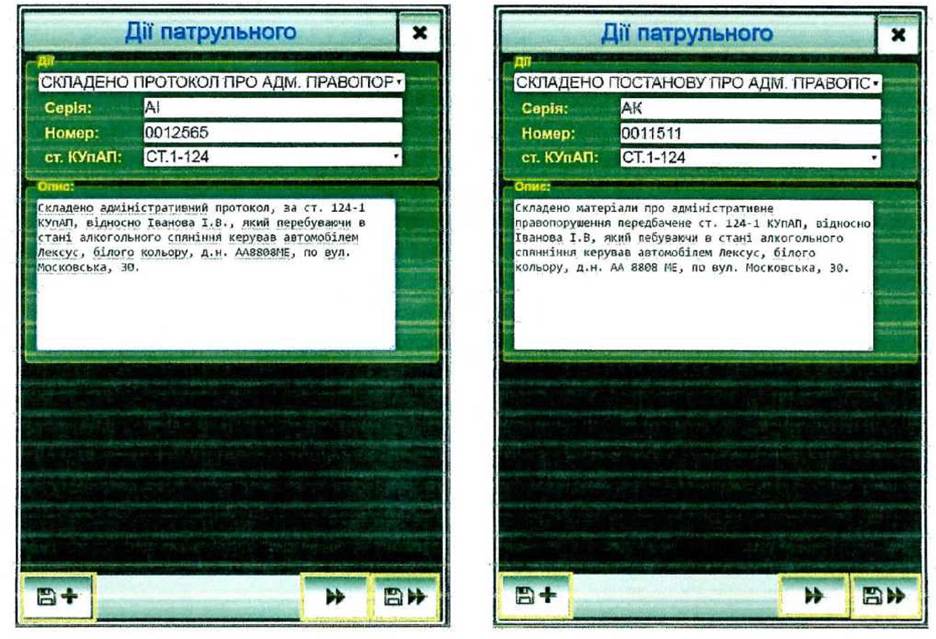
Рис. 35
У розділах «Фото», «Результат виконання завдання» заповнюється інформація аналогічно до категорії «Інші повідомлення».
Розглянемо категорію «Кримінальні відомості». У категорії «Кримінальні відомості» поліцейський заповнює наявну інформацію, згідно до запропонованих розділів. У розділах «Відомості про особу» (програма пропонує заповнити у різних вкладках статуси осіб: заявник, потерпілий, підозрюваний, свідок, учасник події, затриманий, померлий та порушник) заповнюється інформація аналогічно до розглянутих вище у категорії «Інші повідомлення». У розділах «Дії патрульного» (програма пропонує заповнити у різних вкладках відомості про виклик СОГ, виклик швидкої допомоги, затримання правопорушника, здійснення охорони місця події, здійснення переслідування злочинців, надання медичної допомоги, потребу допомоги, складання постанови та протоколу про адміністративне правопорушення, затримання) заповнюється інформація аналогічно до розглянутих вище у категорії «Інші повідомлення». У розділі «Відомості про речі» заповнюється інформація аналогічно до розглянутих вище у категорії «Інші повідомлення». За наявності двох або більше речей поліцейський натискає на кнопку «зберегти та додати», що створює додаткове вікно для збереження інших речей та заповнення інформації про них. Заповнивши відповідні поля, поліцейський натискає на кнопку «зберегти та перейти далі». У разі відсутності речей поліцейський натискає кнопку «перейти далі».
У розділі «Фото», «Результат виконання завдання» заповнюється інформація аналогічно до категорії «Інші повідомлення». Після заповнення всіх необхідних реквізитів у категорії «Кримінальні відомості» поліцейський діє аналогічно до категорії «Інші повідомлення».
Розглянемо категорія «ДТП без потерпілих». У категорії «ДТП без потерпілих» поліцейський заповнює наявну інформацію відповідно до запропонованих розділів, У розділі «Відомості про особу» (програма пропонує заповнити у різних вкладках статуси осіб: заявник, свідок та учасник події) заповнюється інформація аналогічно до категорії «Інші повідомлення». У розділі «Дії патрульного» (програма пропонує заповнити у вкладці відомості про складання постанови про адміністративне правопорушення) заповнюється інформація аналогічно до категорії «Інші повідомлення». У розділі «Відомості про речі» (програма пропонує заповнити у різних вкладках групи транспортних засобів: легковий та вантажний автотранспорт), «Фото», «Результат виконання завдання» заповнюється інформація аналогічно до категорії «Інші повідомлення». Після заповнення всіх необхідних реквізитів у категорії «ДТП без потерпілих» поліцейський діє аналогічно розглянутих вище категорій.
У категорії «Європротокол» поліцейський заповнює наявну інформацію, відповідно до запропонованих розділів. У розділах «Відомості про особу» (програма пропонує заповнити у різних вкладках статуси осіб: заявник, свідок та учасник події) та «Дії патрульного» (програма пропонує заповнити у вкладці відомості про складання європротоколу) заповнюється інформація аналогічно до категорії «Інші повідомлення». Крім того, програма пропонує заповнити поля номерів транспортних засобів «А» та «В» (рис. 36 )
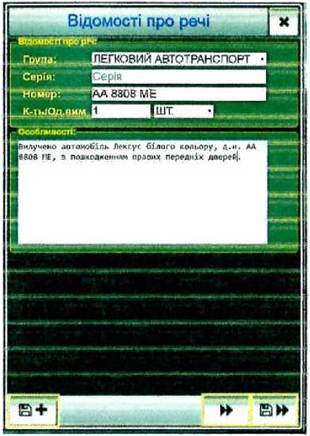
Рис. 36
У розділах «Відомості про речі» (програма пропонує заповнити інформацію про страховий поліс), «Фото», «Результат виконання завдання» заповнюється інформація аналогічно до категорії «Інші повідомлення». Після заповнення всіх необхідних реквізитів у категорії «Європротокол» поліцейський діє узгоджує інформацію з черговим територіального підрозділу поліції.
2.8.
Еще по теме Звітування про результати виконання завдання:
- Стаття 13. Соціальний і правовий захист особи, яка залучається до виконання завдань оперативно-розшукової діяльності Особа, яка залучається до виконання завдань оперативно-розшукової діяльності, перебуває під захистом держави.
- Н А К А З N 273 від 05.12.2000 Про затвердження Положення про порядок наданнядозволу на виконання будівельних робіт
- З А К О Н У К Р А Ї Н И Про майнову відповідальність за порушення умов договору підряду (контракту) про виконання робіт на будівництві об\'єктів
- КАБІНЕТ МІНІСТРІВ УКРАЇНИ ПОСТАНОВА від 3 серпня 2011 р. № 845 Київ Про затвердження Порядку виконання рішень про стягнення коштів державного та місцевих бюджетів або боржників
- 3.7. Ухвала Голосіївського районного суду м. Києва від 20.12.2012 року за заявою старшого державного виконавця А.Н.Рагімова відділу примусового виконання рішень Державної виконавчої служби України про встановлення способу та порядку виконання рішення .
- Критерії оцінки виконання завдань модулів з дисципліни « Гроші та кредит »
- Захист особи, яка залучається до виконання завдань оперативно- розшукової діяльності
- 6. Фінансова звітність про виконання бюджету
- Виконання постановиусправі про адміністративне правопорушення
- Стаття 192. Завдання моніторингу земель Основними завданнями моніторингу земель є прогноз еколого-економічних наслідків деградації земельних ділянок з метою запобігання або усунення дії негативних процесів.
- § 1. Право на звернення про виконання рішення
- § 2. Виконання рішення про поновлення на роботі
- Складання квартальної звітності про виконання державного бюджету
- § 3.2. Виконання рішення про конфіскацію майна
- Виконання постанов у справах про адміністративні правопорушення
- ЗАКОН УКРАЇНИ Про гарантії держави щодо виконання судових рішень
- Засади і порядок виконання закону про бюджет
- § 4. Виконання рішення про виселення