Внесення змін до форми правопорушення
1. Відкрити кримінальне правопорушення з провадження в статусі «У провадженні», «Зупинено», «До суду», «Закрито»;
2. Для внесення змін в правопорушення необхідно в кримінальному правопорушенні на вкладці «Реєстрація» натиснути кнопку «Внесення змін в форму 1»; (рис.
182)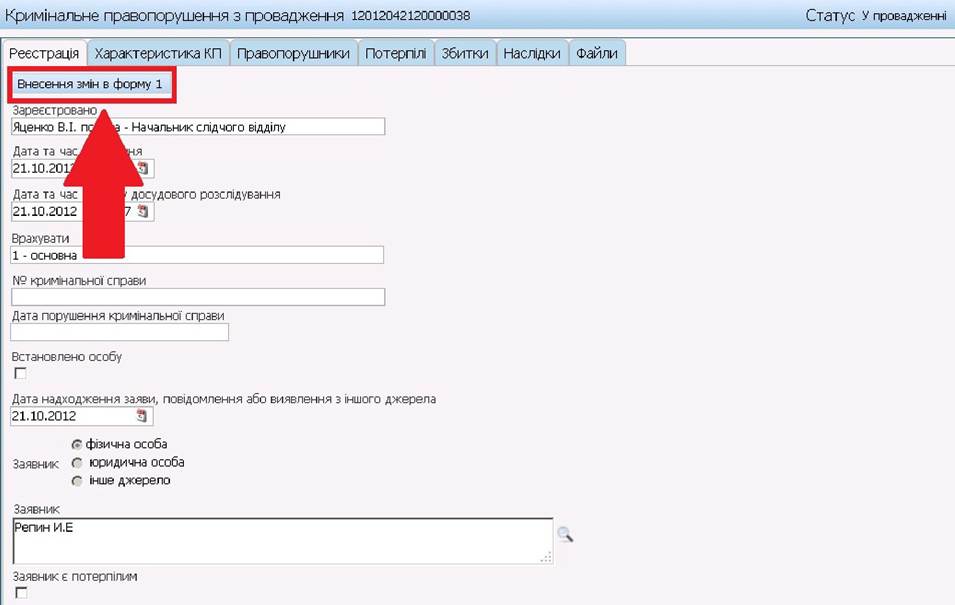
Рис. 182
3. Після чого відкриється форма «Кримінальне правопорушення», в якій потрібно внести зміни в необхідні поля на вкладці «Реєстрація»; (рис. 183)

Рис. 183
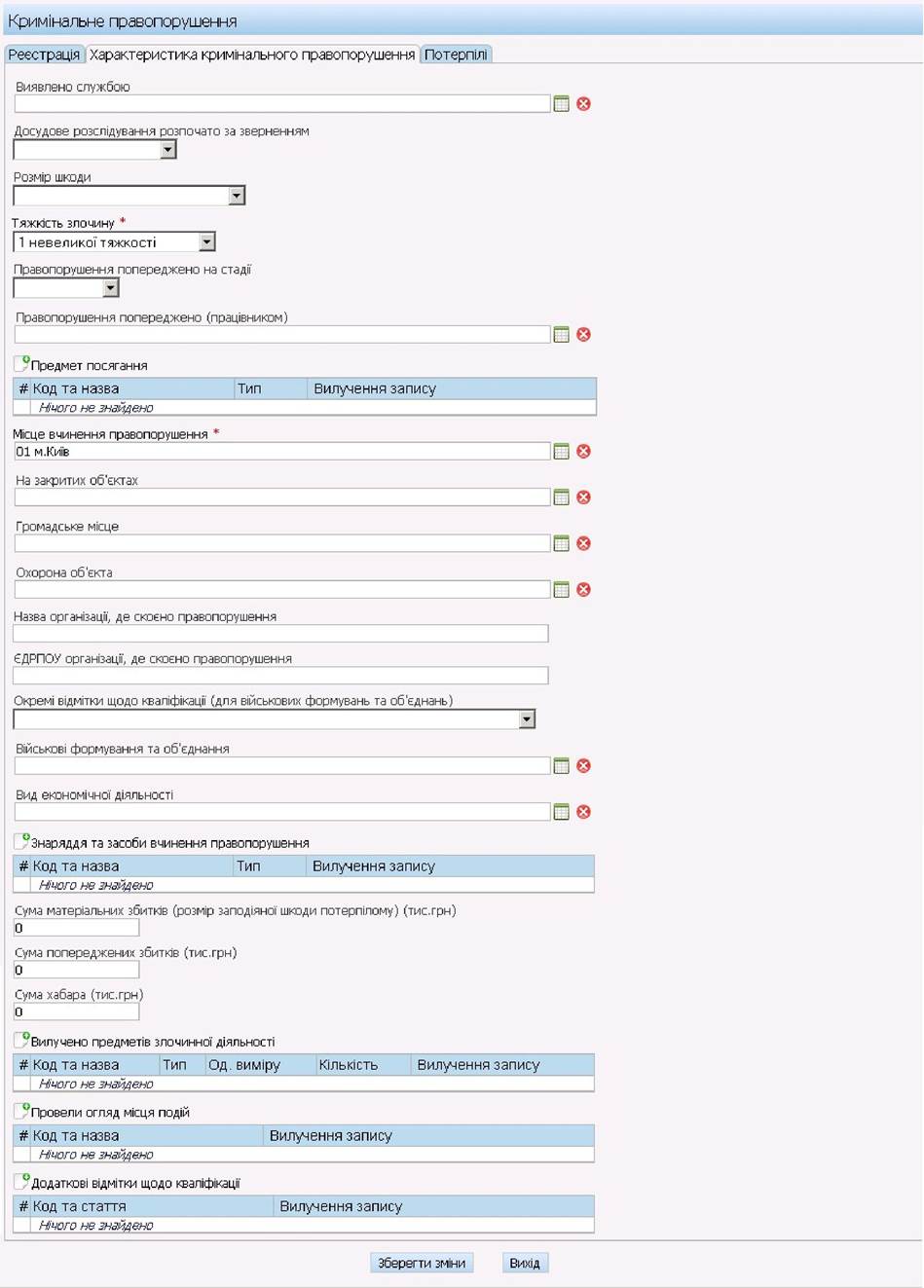
4. Для внесення змін на вкладці «Характеристика кримінального правопорушення» необхідно перейти на відповідну вкладку та внести зміни в необхідні поля; (рис. 184)
5. Для внесення змін на вкладці «Потерпілі» необхідно перейти на відповідну вкладку та внести зміни в необхідні поля; (рис. 185)
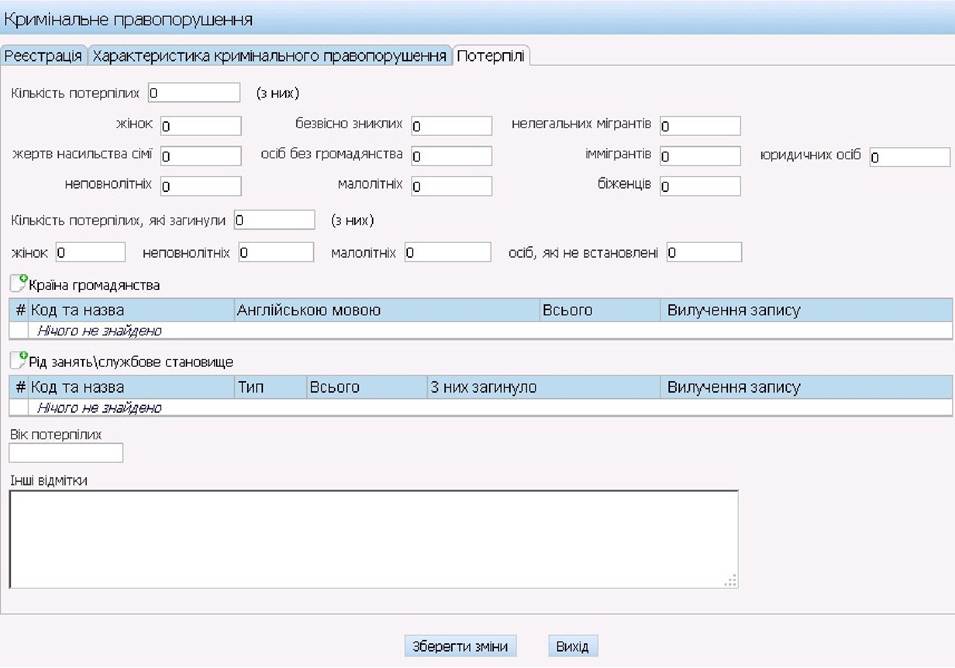
Рис. 185
6. Для збереження внесених змін в кримінальне правопорушення необхідно натиснути кнопку «Зберегти зміни» в формі внесення змін в правопорушення;
7. Після чого з’явиться вікно з підтвердженням внесення змін, в якому натиснути кнопку «ОК»; (рис. 186)
Зміни до форми №1 внесено
Рис. 186
8. Після чого форма внесення змін в правопорушення закриється, виконується фіксація внесених змін, дата та час виконання змін, та користувача, який вносив зміни;
9. Додається інформація щодо змін на закладку «Зміни» в формі правопорушення;
10. Для внесення змін в наслідки досудового розслідування необхідно в кримінальному правопорушенні на вкладці «Наслідки досудового розслідування» натиснути кнопку «Внести дані щодо наслідків»;
11.
Після чого відкриється форма «Внесення змін в наслідки досудового розслідування», в якій потрібно внести зміни в необхідні поля; (рис. 187)
12. Для збереження внесених змін необхідно натиснути кнопку «Зберегти»;
13. Після чого з’явиться вікно з підтвердженням внесення змін, в якому натиснути кнопку «ОК»; (рис. 188)
Наслідки досудового розслідування додані

Рис. 188
14. Після чого форма внесення змін в наслідки досудового розслідування закриється, виконується фіксація внесених змін, дата та час виконання змін, та користувача, який вносив зміни;
15. Додається інформація щодо змін на закладку «Зміни» в формі правопорушення;
16. Для внесення змін в форму правопорушника необхідно в кримінальному правопорушенні на вкладці «Правопорушники» обрати правопорушника та відкрити форму перегляду/редагування правопорушника подвійним натисканням лівої кнопки миші;
17. Відкриється форма перегляду/редагування правопорушника, в якій необхідно натиснути кнопку «Внесення змін в форму 2»; (рис. 189)
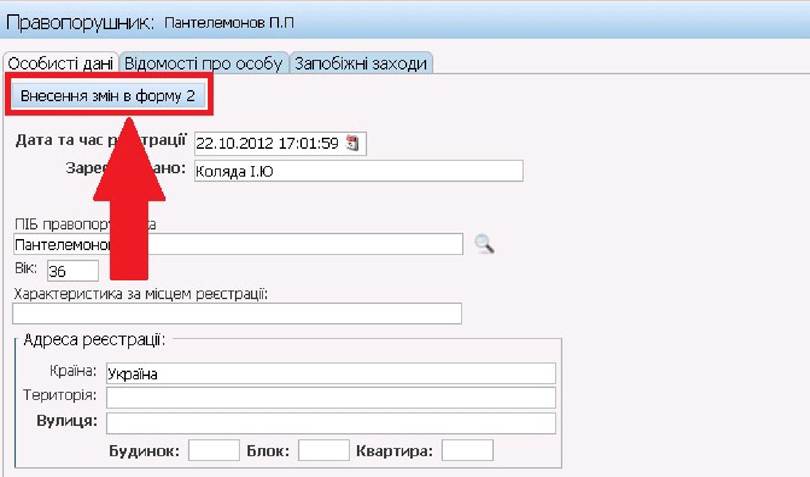
Рис. 189
18. Відкриється форма «Внесення змін в правопорушника», в якій потрібно внести зміни в необхідні поля на вкладці «Особисті дані»; (рис. 190)
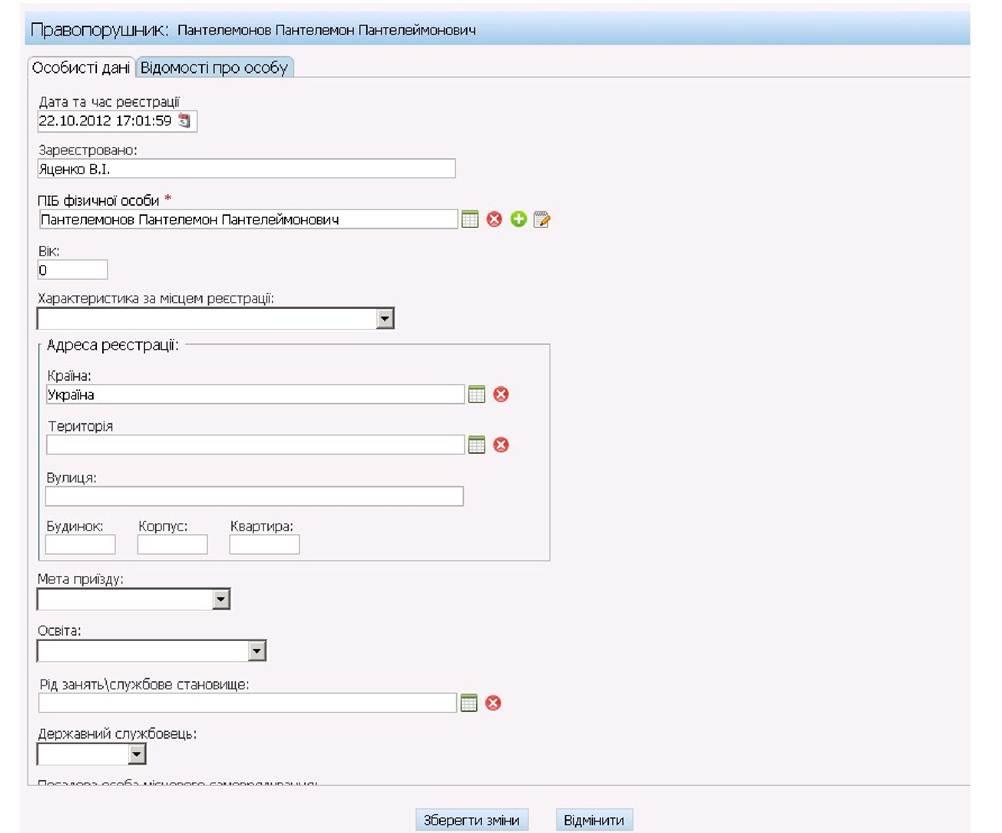
Рис. 190
19. Для внесення змін на вкладці «Відомості про особу» необхідно перейти на відповідну вкладку та внести зміни в необхідні поля; (рис. 191)
Правопорушник: Пантелемонов Пантелемон Пантелеймонович
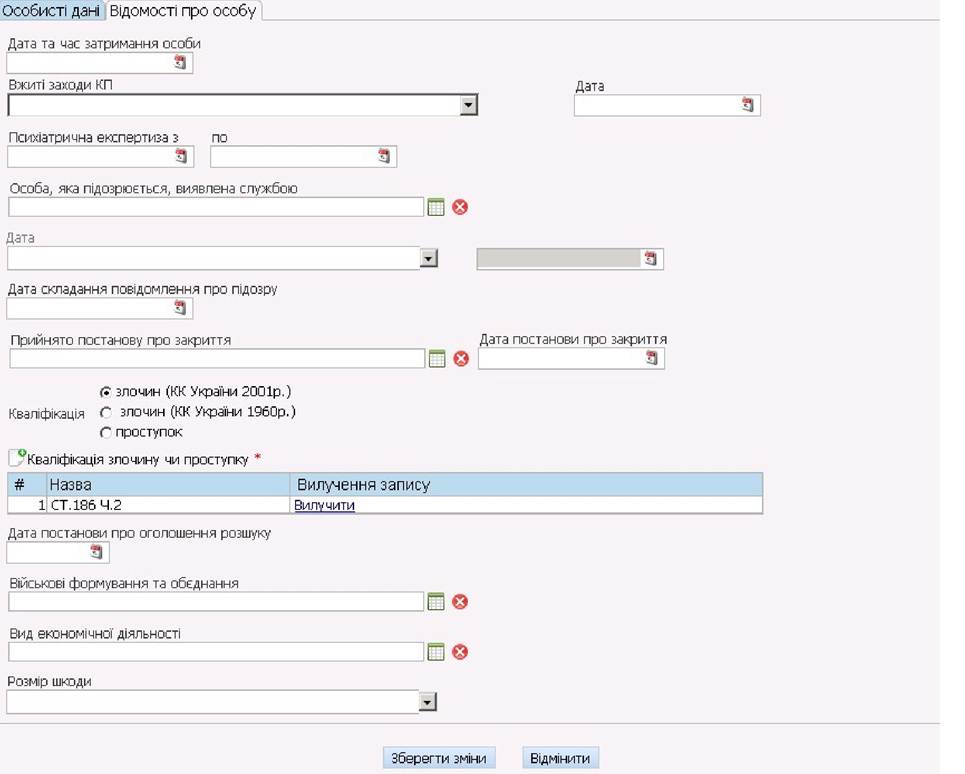
Рис. 191
20. Для збереження внесених змін необхідно натиснути кнопку «Зберегти зміни»;
21. Після чого з’явиться вікно з підтвердженням внесення змін, в якому натиснути кнопку «ОК»; (рис.
192)Дані форми №2 змінено
Рис. 192
22. Після чого форма внесення змін в правопорушника закриється, виконується фіксація внесених змін, дата та час виконання змін, та користувача, який вносив зміни;
23. Додається інформація щодо змін на закладку «Зміни» в формі правопорушника;
24. Для внесення змін в збитки необхідно в кримінальному правопорушенні на вкладці «Збитки та їх наслідки» натиснути кнопку «Внести дані щодо збитків»; (рис. 193)

Рис. 193
25. Відкриється форма внесення даних щодо збитків, в якій потрібно внести зміни в необхідні поля; (рис. 194)
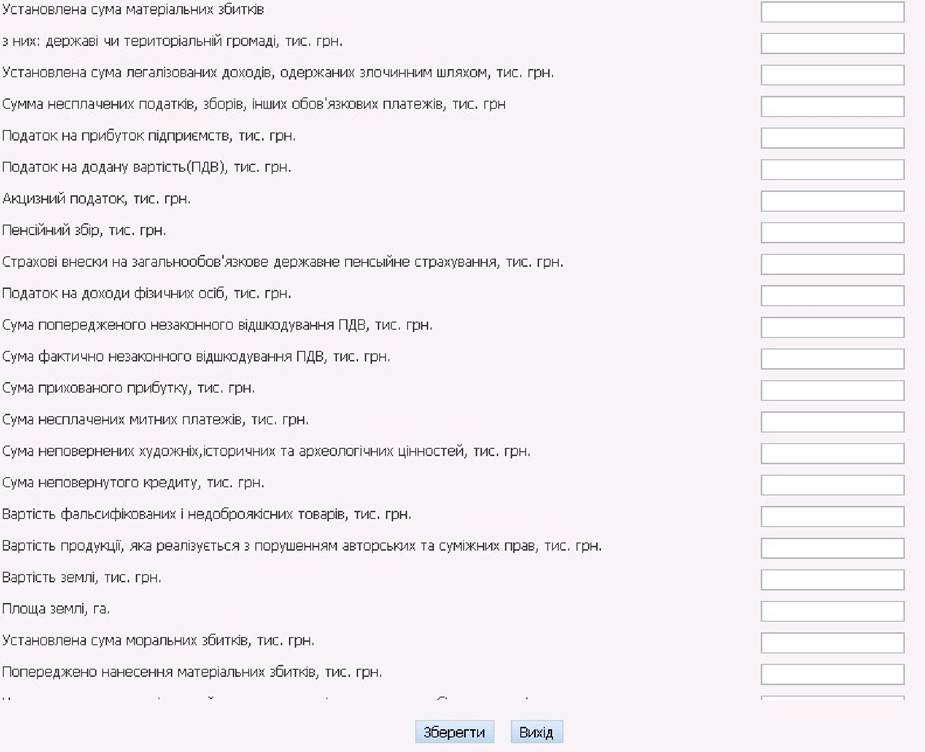
Рис. 194
26. Для збереження внесених змін необхідно натиснути кнопку «Зберегти»;
27. Після чого з’явиться вікно з підтвердженням внесення змін, в якому натиснути кнопку «ОК»; (рис. 195)
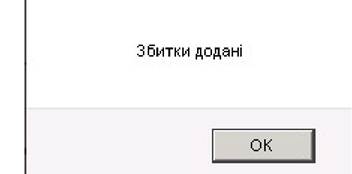
Рис. 195
28. Після чого форма внесення збитків закриється, виконується фіксація внесених змін, дата та час виконання змін, та користувача, який вносив зміни;
29. Додається інформація щодо змін на закладку «Зміни» в формі правопорушення.
1.7 Перегляд виконаних змін
1. Для перегляду внесених змін в правопорушення необхідно відкрити кримінальне правопорушення з провадження та перейти на вкладку «Зміни»;
2. Для перегляду внесених змін в форму правопорушника необхідно в кримінальному правопорушенні перейти на вкладку «Правопорушники» та відкрити форму правопорушника подвійним натисканням лівої кнопки миші;
3. Відкриється форма перегляду/редагування правопорушника, а в якій необхідно перейти на вкладку «Зміни».
1.8 Запобіжні заходи
1.8.1Обрання запобіжного заходу
1. Відкрити форму правопорушника на вкладці «Запобіжні заходи» та натиснути кнопку «Обрання запобіжного заходу»; (рис.
196)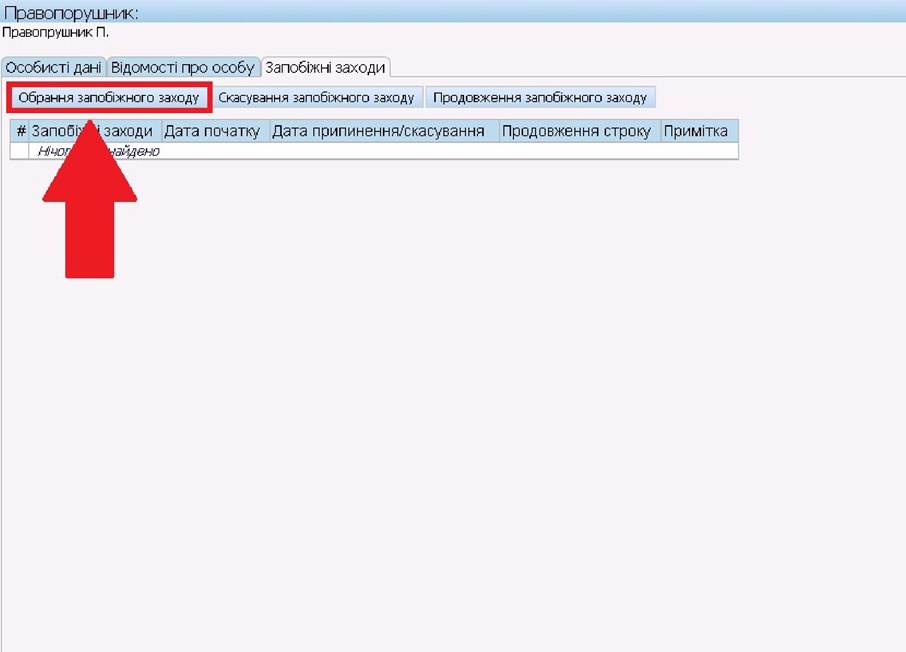
Рис. 196
2. Відкриється форма обрання запобіжного заходу; (рис. 197)
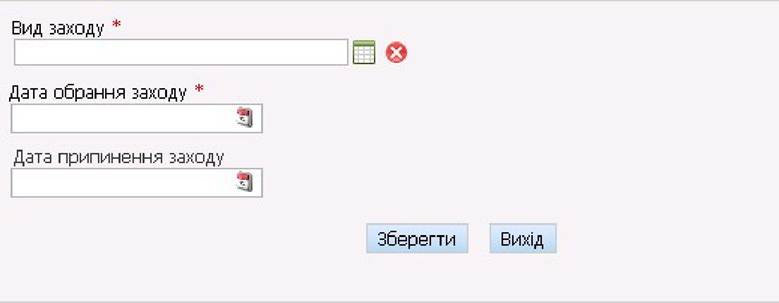
Рис. 197
3. В формі обрання запобіжного заходу заповнити обов’язкові поля та натиснути кнопку «Зберегти», після чого з’явиться вікно підтвердження обрання запобіжного заходу, в якому необхідно натиснути «ОК»; (рис. 198)
Обрання запобіжного заходу виконано
Рис. 198
4. Після чого форма обрання запобіжного заходу закриється, та в перелік запобіжних заходів в формі правопорушника буде додано запис з внесеними в форму обрання запобіжного заходу даними. (рис. 199)
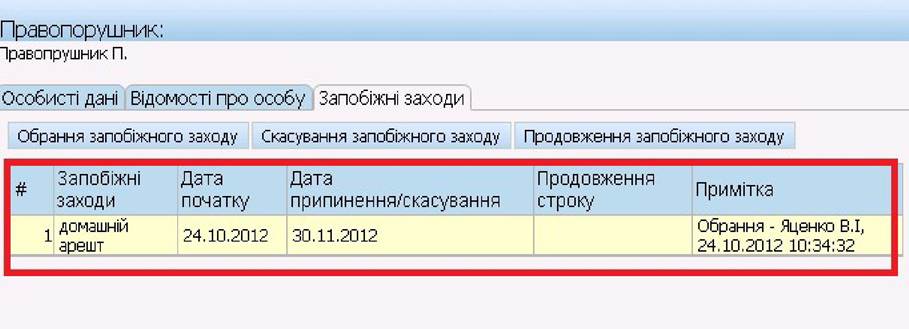
Рис. 199
1.8.2Зміна запобіжного заходу
1. Для зміни запобіжного заходу необхідно виконати обрання запобіжного заходу (див. пункт 1.8.1); (рис. 200)
rL В результаті зміни запобіжного заходу в перелік запобіжних заходів fSvττp ПМПЯИМ HClRHH Я Я ПІЛ г
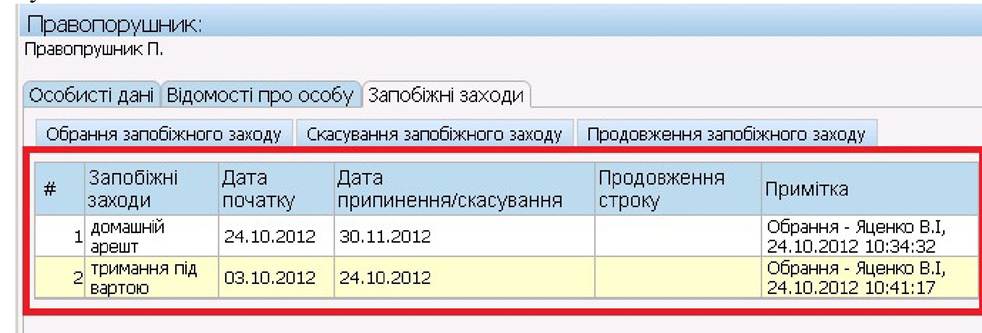
Рис. 200
1.8.3Продовження запобіжного заходу
1. Відкрити форму правопорушника на вкладці «Запобіжні заходи»;
2. Обрати запобіжний захід, строк якого необхідно продовжити та натиснути кнопку «Продовження запобіжного заходу»; (рис. 201)
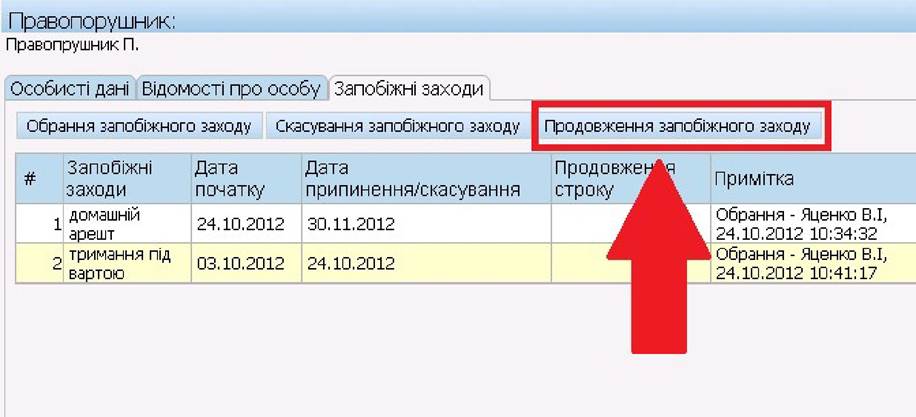
Рис. 201
3. Відкриється форма продовження запобіжного заходу, в якій необхідно заповнити обов’язкові поля та натиснути кнопку «Зберегти»; (рис. 202)
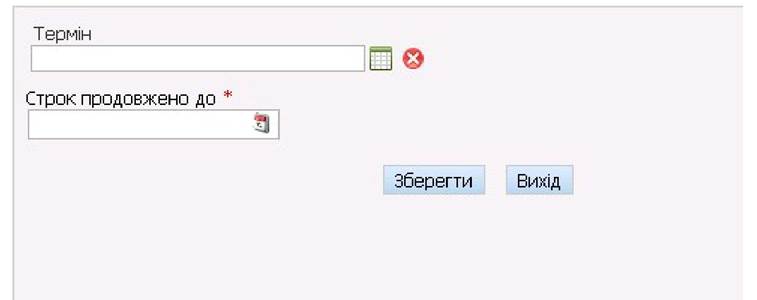
Рис. 202
4. Після чого з’явиться повідомлення про успішне продовження запобіжного заходу, в якому необхідно натиснути «ОК»; (рис.
203)Продовження запобіжного заходу виконано

Рис. 203
5. Форма продовження запобіжного заходу закриється, в запобіжному заході продовжено строк.
1.8.4Скасування запобіжного заходу
1. Відкрити форму правопорушника на вкладці «Запобіжні заходи»;
2. Обрати запобіжний захід, строк якого необхідно продовжити та натиснути кнопку «Скасування запобіжного заходу»; (рис. 204)
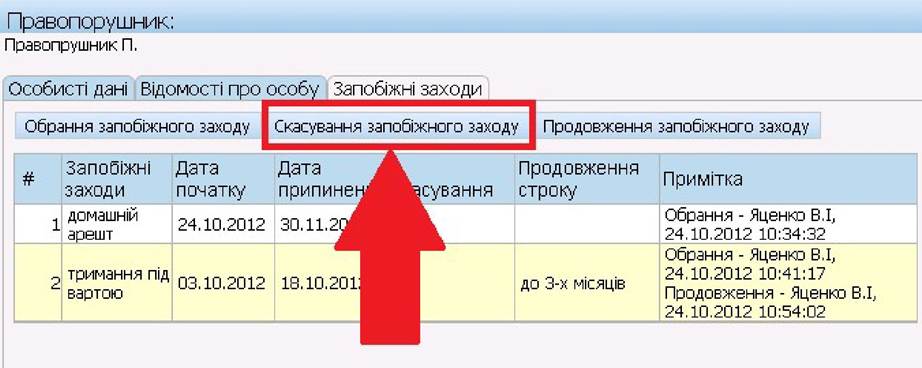
Рис. 204
3. Відкриється форма скасування запобіжного заходу, в якій необхід
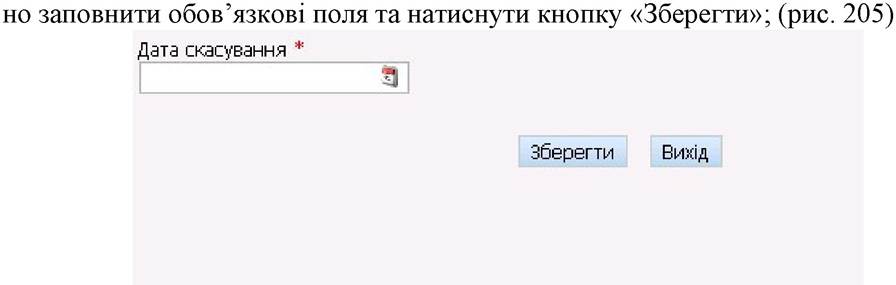
Рис. 205
4. Після чого з’явиться повідомлення про успішне скасування запобіжного заходу, в якому необхідно натиснути «ОК»; (рис. 206)
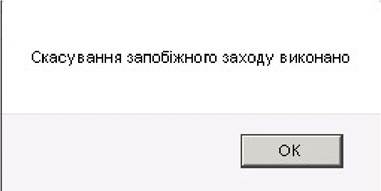
Рис. 206
5. Форма скасування запобіжного заходу закриється, запобіжний захід успішно скасовано.
2 Опис додаткових функцій
2.1 Фільтр для пошуку кримінальних проваджень
1. Відкрити реєстр кримінальних проваджень (див. 0);
2. Відкрити форму фільтру, натиснувши на «Фільтр для пошуку кримінальних проваджень»; (рис. 207)
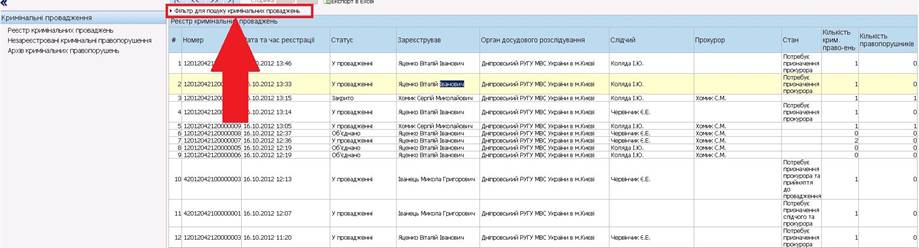
Рис. 207
3. Відкриється форма фільтру; (рис. 208)
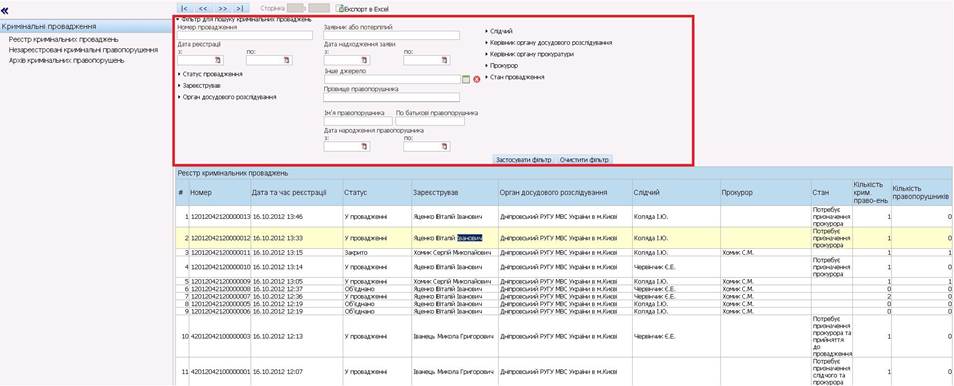
Рис. 208
4. Фільтрація даних можлива по наступним полям:
• Номер провадження;
• Дата реєстрації з/по;
• Статус провадження;
• Зареєстрував;
• Орган досудового розслідування;
• Заявник або потерпілий;
• Дата надходження заяви з/по;
• Інше джерело;
• ПІБ правопорушника;
• Дата народження правопорушника з/по;
• Слідчий;
• Керівник органу досудового розслідування;
• Керівник органу прокуратури;
• Прокурор;
• Стан провадження.
5. Після заповнення полів фільтру необхідно натиснути кнопку «Застосувати фільтр», після чого реєстр кримінальних проваджень буде відфільтрований згідно вказаних даних у полях фільтру;
6. Фільтр можливо застосовувати для одного, або декількох полів одночасно;
7. Для очищення заповнених полів фільтру необхідно натиснути кнопку «Очистити фільтр», після чого значення в полях фільтру будуть очищенні.
2.2 Додавання файлів до кримінального проваджен- ня/правопорушення
1. Відкрити кримінальне провадження/правопорушення на вкладці «Прикріплені файли»;
2. Для додавання нового файлу необхідно натиснути кнопку Додати;
3. Відкриється Форма додавання нового Файлу; (рис. 209)
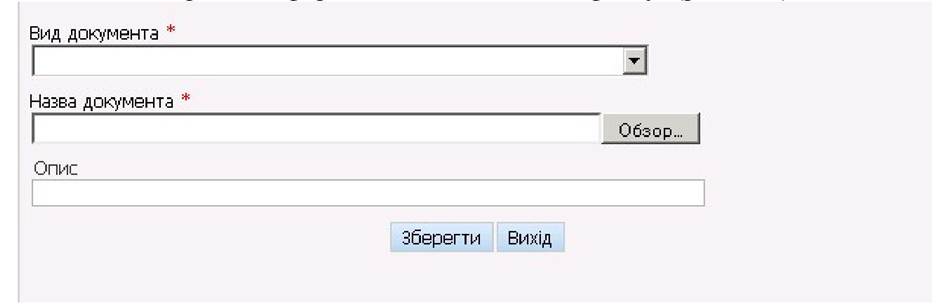
Рис. 209
4. Для вибору значення в полі «Тип документу» необхідно натиснути на кнопку -і та вибрати значення із випадаючого списку;
5. Для вибору файлу для завантаження необхідно натиснути кнопку «Обзор...» та обрати файл розташований на комп’ютері;
6. Для збереження доданого файлу в провадженні/правопорушенні необхідно натиснути кнопку «Зберегти»;
7. Після збереження, в провадженні/правопорушенні на вкладці «Прикріплені файли» буде відображатись щойно доданий файл.
2.3 Редагування файлів у кримінальному проваджен- ні/правопорушенні
1. Відкрити кримінальне провадження/правопорушення на вкладці «Прикріплені файли»;
2. Для редагування прикріпленого файлу необхідно обрати файл з переліку файлів та натиснути кнопку Редаг¥вати ;
3. Відкриється форма редагування прикріпленого файлу; (рис. 210)
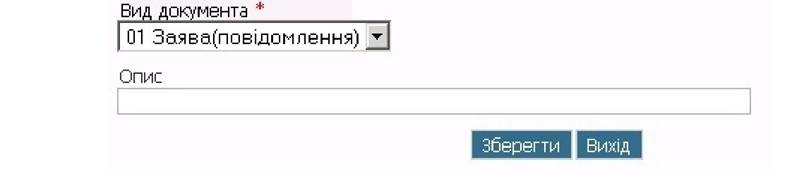
Рис. 210
4. Для редагування поля «Тип документу» необхідно натиснути кнопку s та обрати необхідне значення із випадаючого списку;
5. Для збереження змін необхідно натиснути кнопку «Зберегти»;
6. Редагування прикріпленого файлу успішно виконано.
2.4 Видалення файлів з кримінального проваджен- ня/правопорушення
1. Відкрити кримінальне провадження/правопорушення на вкладці «Прикріплені файли»;
2. Для видалення прикріпленого файлу необхідно обрати файл з переліку файлів та натиснути кнопку «Вилучити»;
3. Відкриється форма підтвердження видалення файлу; (рис. 211)

Рис. 211
4. Для видалення файлу необхідно натиснути «ОК»;
5. Після чого прикріплений файл буде видалено з кримінального про- вадження/правопорушення.
2.5 Експорт даних реєстрів в Excel
1. Відкрити реєстр кримінальних проваджень;
2. Натиснути кнопку «Експорт в Excel»; (рис. 212)

Рис. 212
3. Зберегти файл на локальному диску;
4. В результаті експорту в файл буде вивантажено всі колонки реєстру;
5. Експорт працює аналогічно для всіх реєстрів, доступних керівнику органу досудового розслідування, а саме:
• Реєстр кримінальних проваджень;
• Незареєстровані кримінальні правопорушення;
• Архів кримінальних правопорушень.
6.8