Графические области и слои
момент имеет одну-единственную графическую область с одним-единственным слоем.
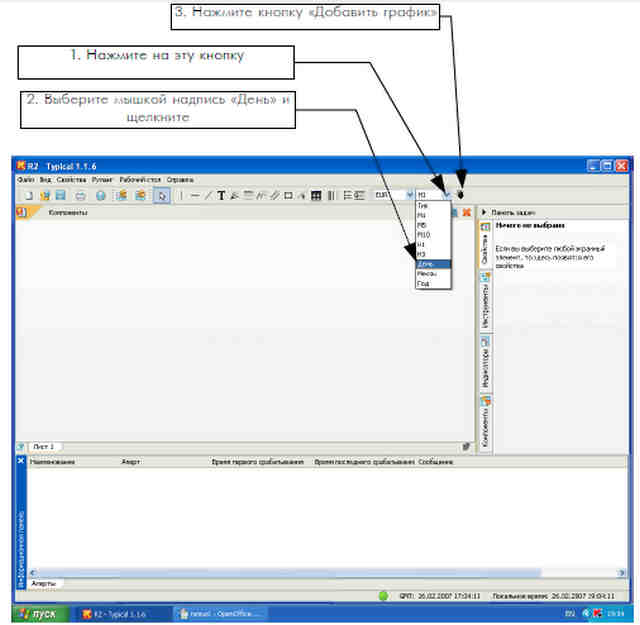
Добавим в нижнем окне еще одну графическую область.
Делается это так (см. рис. 3.1).
83
В результате ниже графика образуется пустая графическая область (см. рис. 3.2).
Любую графическую область можно легко удалить. Для этого достаточно нажать
на кнопку с крестиком, которая расположена в правом верхнем углу графической
области (см. рис. 3.2).

84
В пустой области можно построить все, что угодно. Например, какой-нибудь
индикатор или график какой-нибудь валютной пары. Давайте для примера построим там
дневной график ЕВРО. Надеемся, что это не вызовет у вас затруднений.
Итак, посмотрим, что у нас получилось (рис. 3.3).
Заметьте, что у обоих графиков - единая ось времени. Это в данном конкретном
случае позволяет совместно отслеживать динамику ЕВРО и британского фунта
относительно американского доллара. Кстати, здесь в какой-то степени опровергается
расхожее мнение о том, что ЕВРО и британский фунт «ходят» совместно, чуть-чуть
опережая или отставая друг от друга. Если посмотреть на вторую и третью недели января
2007 года, то видно, что это «чуть-чуть» оказалось довольно великоватым: британский
фунт за это время ушел почти на 600 пунктов вверх, а ЕВРО в это же самое время
оставалось в очень узком коридоре размером около 150 пунктов.
Заметьте, что если бы мы построили эти две валютные пары в разных окнах, то их
временные оси были бы не согласованы друг с другом, а, наоборот, были бы растянуты
и/или разнесены относительно друг друга, что, согласитесь, сделало бы их совместный
анализ практически невозможным.

85
Итак, подытоживая сказанное, можно сформулировать определение графической области примерно следующим образом. Графическая область – это часть графического
окна, причем все графические области имеют единую ось времени и могут располагаться
в графическом окне только горизонтально одно под другим.
Хорошо, с графическими областями разобрались. Теперь переходим к слоям. Как
мы помним, в каждой графической области может быть несколько слоев. Давайте на
конкретном примере разберем, что это такое.
Итак, в верхней графической области нижнего окна у нас имеется дневной график
британского фунта. А теперь давайте в этой же области построим еще и дневной график
ЕВРО. Т.е. берем из панели задач ячейку на пересечении столбца «День» и строки «EUR»
и переносим ее с помощью мыши в верхнюю графическую область нижнего окна, как это
показано на рис. 3.4.
86
1. Сразу после этого появляется окно «Выбор слоя». Мы можем поместить график ЕВРО либо в старый «Слой1» (в котором, кстати, находится график британского
фунта) либо же поместить его в новый слой. Давайте пока выберем старый
«Слой1» и посмотрим, что из этого получится. После выбора слоя нажимаем на
кнопку «OK» и смотрим на результат, который показан на рис. 3.5.
87
Ой! Получилось что-то непонятное. Видны две полоски, почти горизонтальные, и
внутри этих полосок едва-едва можно разглядеть отдельные свечи. Это нам еще повезло.
Ведь могли нарисоваться просто две горизонтальные линии. Что же произошло? Почему
наш график стал выглядеть так некрасиво?
Наверное, вы уже догадались, почему.
Все дело в том, что у британского фунта иЕВРО существенно разные котировки. У британского фунта текущие котировки в районе
где-то 1.9300, а у ЕВРО – 1.3100. В то же время размеры свечей и там, и там
составляют величину примерно 0.0150 (150 пунктов). В результате РУМУС2, пытаясь
изобразить оба графика в едином масштабе, просто вынужден был их нарисовать
именно в таком виде: узенькие полосочки свечек размером в 150 пунктов, и расстояние
между полосками – около 6000 пунктов.
Кстати, а почему РУМУС2 нарисовал эти графики в едином масштабе? Дело в том, что мы поместили их в один слой, а каждый слой имеет собственный и единственный
масштаб вертикальной оси.
Что же делать нам? Надо просто построить эти графики в разных слоях. Тогда у
каждого из них будет собственный масштаб по вертикальной оси, и тогда мы каждый из
них сможем рассмотреть в подробностях. Поскольку график британского фунта у нас
изначально занимал «Слой1», то мы его там и оставим. А вот график ЕВРО перенесем в
другой слой.
Делается это следующим образом (см. рис. 3.6).
88
Сначала необходимо навести курсор на свободное место в нужной нам графической области и щелкнуть правой кнопкой мыши. Появится контекстное меню. В
этом меню следует выбрать опцию работы с графической областью. В результате
появится выпадающий список слоев, которые имеются в данной графической области.
Поскольку у нас только один «Слой1», то мы его и выбираем. Теперь появится список
графиков, которые находятся в этом слое, для каждого графика имеются две команды:
«Сменить слой» и «Удалить». Поскольку нам надо сменить слой именно у графика ЕВРО,
то мы это и делаем, как показано на рис. 3.6.
В результате (см. рис. 3.7) появится окно «Выбор слоя», в котором нужно из списка
слоев выбрать <Новый слой> и нажать кнопку «OK».
89
Если все сделано правильно, то тогда вы увидите примерно то, что показано на
рис. 3.8. Правда для большей наглядности пришлось еще поменять цвета свечей у
графика ЕВРО. Надеемся, что вы сможете сделать это самостоятельно.
Итак, давайте посмотрим внимательно на то, что у нас получилось. А получилось
следующее. Теперь оба графика (ЕВРО и британского фунта) находятся по-прежнему в
одной графической области, но теперь каждый из них построен в своем масштабе, так
что мы теперь можем их рассмотреть во всех подробностях. Причем теперь у каждого из
них имеется собственная шкала: справа расположена шкала для британского фунта, а
слева – для ЕВРО (см. рис. 3.8).
90
Также обратите внимание на то, что шкала и ось времени (т.е. горизонтальная ось)
у обоих графиков одинакова. Более того, шкала и ось времени являются едиными для
всего окна, т.е. для всех его графических областей и для всех слоев во всех графических
областях данного конкретного графического окна.
А вот вертикальные шкалы и оси у каждой графической области свои собственные.
Причем у графической области могут быть даже две вертикальные шкалы. По одной на
каждый слой. В частности, на рис. 3.8 в нижнем окне имеются две графические области -
верхняя и нижняя. Причем верхняя область имеет два слоя и, соответственно - две
вертикальные шкалы: слева показана шкала для второго слоя (т.е. - для графика ЕВРО), а
справа показана шкала для первого слоя (т.е. для британского фунта). А вот в нижней
графической области этого окна имеется только один слой с графиком ЕВРО, поэтому
обе шкалы (и левая, и правая) для этой области проградуированы под график ЕВРО и
поэтому совпадают друг с другом.
Интересно, а если будет много слоев в графической области, то тогда только два
из них будут выведены на вертикальные шкалы? Да, именно так и будет. Только два слоя
из многих будут иметь свои вертикальные шкалы, показанные на экране. У остальных
слоев шкалы на экране отображаться не будут.
Тогда сразу возникают такие вопросы. Какие именно слои будут отображаться на
вертикальных шкалах, а какие нет? И еще. Как сделать так, чтобы какой-то конкретный
слой отображался на одной из вертикальных осей? Чтобы ответить на эти вопросы,
нужно ввести такие понятия, как передний, задний и промежуточный планы.
Итак, передний план – это тот слой, который был создан последним.
Задний план – это тот слой, который был создан самым первым в этой
графической области, т.е. попросту говоря, это всего-навсего «Слой1».
Промежуточный план – это любой другой слой, который не является ни первым, ни
последним.
Далее, передний план отображается на левой вертикальной шкале, а задний план
– на правой. Промежуточные планы на вертикальных шкалах не отображаются.
Таким образом, если у нас имеется только один слой (как, например, в нижней
графической области нижнего окна на рис. 3.8), то этот единственный слой является
одновременно и первым, и последним, т.е. он будет сразу и задним планом, и передним..
Следовательно, он будет отображаться на обеих вертикальных шкалах: и на правой, и на
левой. Если же у нас имеется два слоя (как, например, в верхней графической области
нижнего окна на рис. 3.8), то тогда график британского фунта, который находится в
«Слое1», будет на заднем плане и, следовательно, будет отображаться на правой
вертикальной шкале. Значит, график ЕВРО, который находится в «Слое2» (который на
данный момент является самым свежим, т.е. - последним), будет на переднем плане и,
следовательно, отображается на левой вертикальной шкале. Что мы, собственно говоря,
и видим на рис. 3.8.
Если мы построим еще один график в новом, третьем слое, то тогда он станет
самым свежим и последним и тем самым окажется на переднем плане со всеми, так
сказать, вытекающими последствиями.
Иначе говоря, он будет отображаться на левойвертикальной шкале. При этом график ЕВРО, расположенный в «Слое2» перейдет на
промежуточный план и ни на одной из вертикальных шкал отображаться не будет.
А как нам отобразить на какой-нибудь вертикальной шкале так называемые
промежуточные слои? Это сделать очень просто. Любой из слоев можно поместить на передний план, или на задний (или, что абсолютно то же самое, на самый последний или
на первый слой). Интересно, а что будет с теми графиками, которые до этого были в
первом или в последнем слоях? Они что, стираются? Вовсе нет, они просто меняются
местами с тем слоем, который перемещается на их место. Чтобы это было более
понятно, рассмотрим конкретный пример.
Допустим, у нас имеется десять слоев: «Слой1», «Слой2» ... «Слой10». Естественно,
что «Слой1» - это задний план, а «Слой10» - передний. Теперь нам надо вывести «Слой4»
на передний план. Подав для него соответствующую команду «На передний план», мы
все содержимое «Слоя4» переместим в «Слой10», и при этом все содержимое «Слоя10»
тут же автоматически переместится в «Слой4». Т.е. другими словами, «Слой4» и «Слой10»
поменяются местами. Разумеется, что с таким же успехом мы могли бы переместить
«Слой4» и на задний план, подав для него соответствующую команду «На задний план».
При этом поменялось бы местами содержимое «Слоя1» и «Слоя4».
Теперь осталась самая малость – узнать, где находятся эти самые команды: «На
передний план» и «На задний план». Посмотрим на рис. 3.6. Там на самом правом
контекстном меню видна команда «Сменить слой», где должны были быть и те две
команды, о которых мы говорим. Их там (на рис. 3.6) нет только потому, что на тот
момент они бы не имели смысла, поскольку тогда был всего один слой. А сейчас вы
самостоятельно можете вызвать это меню, чтобы убедиться, что эти команды там уже
появились.
Еще по теме Графические области и слои:
- Графические инструменты
- Пометка графических объектов и доступ к изменению их свойств
- Приложение 11. Закон Томской области «О молодежном парламенте Томской области»
- Приложение 12. Типовое положение «О выборах члена Молодежного парламента при Законодательном Собрании Ростовской области», утвержденное постановлением Избирательной комиссии Ростовской области от 9 декабря 2008 г. № 15-6
- Графические объекты
- Графические объекты
- §2 Знаково-графические правоприменительные символы
- НАСТРОЙКА ГРАФИКА Структура графического окна
- Основные свойства графического окна
- 3.4.4.2 Графическое изображение мультипликатора.
- Дифференциация издержек графическим (статистическим) методом